旅のストーリーテラー
使えるショットの途中に、手ぶれした箇所が入っています。
手ぶれした箇所の両端を指定し、使える2つの部分を順番につなげます。
動画をトリミングしてクリップに分けるには?編集ガイド
動画の不要な部分を削除するには?まず不要な箇所を見つけます。動画の端にある場合はトリミングし、前後の映像を残したい場合はその箇所の両側で分割します。

不要な映像の位置によって、1か所のトリミングで済むか、2か所でカットする必要があるかが決まります。
使えるショットの途中に、手ぶれした箇所が入っています。
手ぶれした箇所の両端を指定し、使える2つの部分を順番につなげます。
動画をトリミングしてクリップに分けるには?動きが始まる数秒前から録画されています。
冒頭のトリミング位置を後ろにずらします。途中でカットする必要はありません。
iPhoneで動画の一部をカットするには?残したい2つの回答の間に沈黙があります。
沈黙の前後で分割して削除し、つなぎ目の音声を確認します。
動画をカットするエディター最後の数秒に、意図しないカメラの動きが入っています。
末尾をトリミングし、新しい最後のフレームが適切か確認します。
動画トリミングツールトリミングでは動画の端が変わります。途中の部分を削除すると、動画の構成そのものが変わります。
端をトリミングする
途中の部分を削除する
端をトリミングする
残したい最初のフレームより前、または最後のフレームより後
途中の部分を削除する
残したい2つの部分の間
端をトリミングする
新しい開始位置または終了位置の1か所
途中の部分を削除する
不要な部分の開始位置と終了位置
端をトリミングする
連続した1つの部分
途中の部分を削除する
つなぎ合わせた2つの部分
端をトリミングする
なし
途中の部分を削除する
残した部分が接する位置に1つのつなぎ目
端をトリミング
新しい開始位置または終了位置の音声を確認
中間部分を削除
つなぎ目に不自然な変化がないか音声を確認
端をトリミング
最初の言葉や最後の動作を切り落とす
中間部分を削除
余分なフレームを残す、または文を途中で切る
短くした動画には、削除した場面を残せません。カット位置に重なる文脈や音声も失われる場合があります。
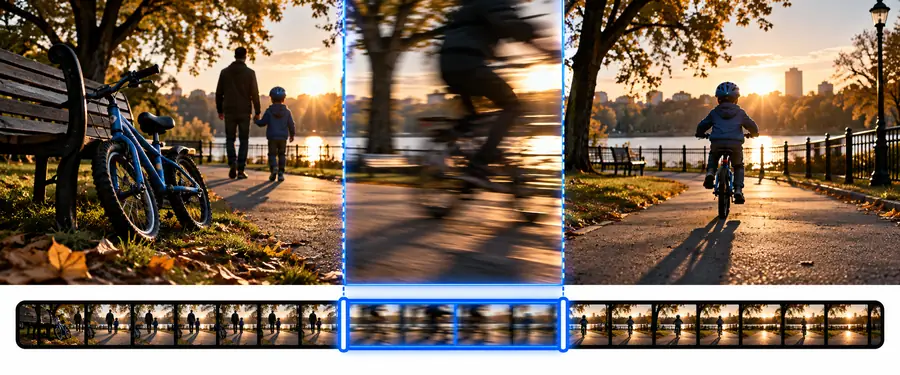
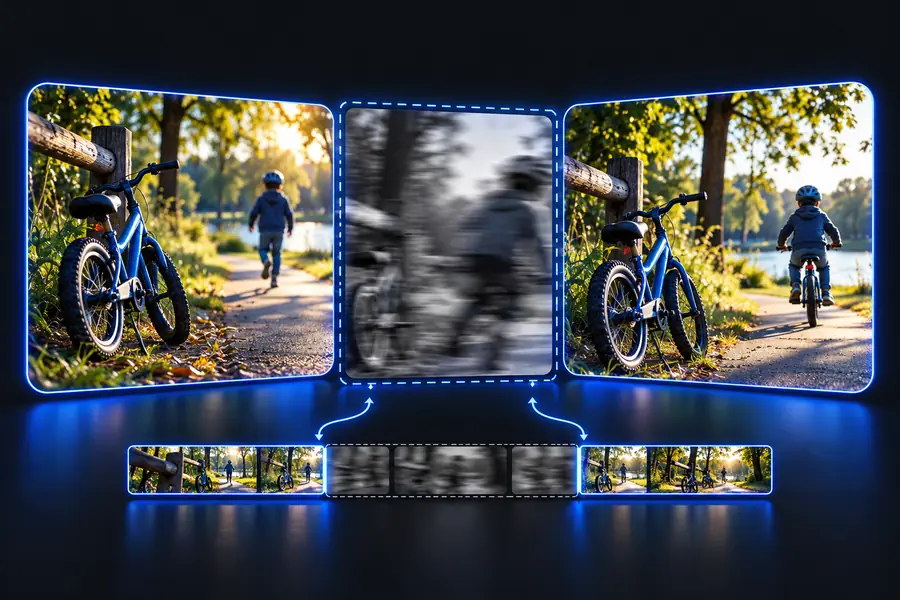 削除前
削除後
削除前
削除後
これは説明用の比較であり、書き出した動画のフレーム単位で正確なプレビューではありません。結果を確定する前に、実際の映像と音声を確認してください。
残す2つの部分を1本の連続した動画ではなく別々に出力する必要がある場合は、カットする前に計画してください。
Cutvideoは判断の参考になる情報を提供できますが、このページでは映像を確認できず、ほかのツールですべての細部が保持されることも保証できません。
リアクション、説明、状況を示すショットを削除すると、残った動きが分かりにくくなることがあります。
対処法編集を確定する前に該当箇所を通して確認し、元の動画のコピーを残しておきましょう。
削除したい映像の前後にも、会話、音楽、背景音が続いている場合があります。
対処法音を出してつなぎ目を再生し、言葉や音楽の拍が途切れていたらカット位置を調整しましょう。
編集ツールによっては動画が再エンコードされ、画質、ファイルサイズ、互換性が変わることがあります。
対処法利用できる書き出し設定を確認し、保存した動画を元の動画と比較しましょう。
以下は特定の画面操作ではなく、編集時に行う判断です。お使いのツールで対応する機能を使ってください。
元の動画を再生し、不要な部分の直前で残す最後のフレームと、直後で残す最初のフレームを確認します。
末尾を削る場合は、その位置でトリミングします。途中を削る場合は、両端で分割して不要な部分を削除し、残す部分をつなぎます。
つなぎ目の前後をそれぞれ数秒間再生します。不要な映像が一瞬映らないか、会話が途切れたり音声が急に切り替わったりしないか確認しましょう。
書き出した動画を最初から最後まで再生します。意図した部分が削除され、残すべき前後の場面が両方ともあり、つなぎ目の映像と音声が自然であることを確認してください。不自然に感じる場合は、元の動画を使ってカット位置を見直しましょう。
カット位置を決める不要な部分が冒頭や末尾にある場合は、その端をトリミングします。途中にある場合は、その部分の両端で動画をカットし、間の部分を削除して、保存前に新しいつなぎ目を確認します。
はい。エディターでタイムライン上の2か所を分割またはカットできれば可能です。最初のカットより前と、2つ目のカットより後の映像を残し、両方が意図した順序で並んでいるか確認してください。
映像だけで判断せず、カットする位置の前後を聞いてください。言葉が途中で切れたり、音が不自然に変わったりする場合は、カット位置を調整します。
編集した動画を通常の速度で再生し、つなぎ目の直前と直後のフレームを確認します。保存した動画も見直してください。共有するのはタイムラインのプレビューではなく、書き出した動画です。