Guide de montage

Comment supprimer une partie indésirable d’une vidéo ? Guide pratique

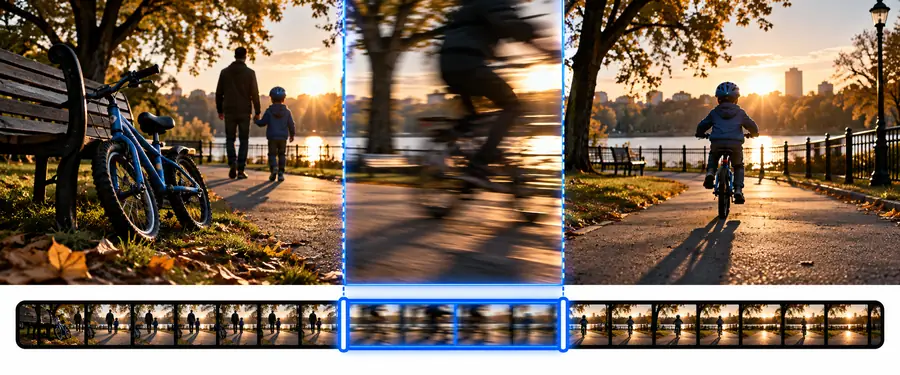
Comment supprimer une partie indésirable d’une vidéo ? Repérez d’abord le passage à retirer. S’il se trouve au début ou à la fin, raccourcissez la vidéo ; s’il est au milieu, faites une coupe de chaque côté pour conserver les images avant et après.

Voir les options de montage disponibles
Visuel de la page d’accueil de Cutvideo

Adaptez la coupe aux images que vous souhaitez conserver

L’emplacement du passage indésirable détermine si un seul point de coupe suffit ou s’il en faut deux.

Créateur de récits de voyage

Un passage tremblant interrompt un plan pourtant exploitable.

Marquez le début et la fin du passage tremblant, puis conservez les deux séquences utilisables l’une après l’autre.

Comment découper une vidéo en plusieurs clips ?

Monteur d’entretiens

Une pause sépare deux réponses qu’il faut conserver.

Faites une coupe avant et après la pause, supprimez-la, puis écoutez le raccord.

Éditeur pour couper une vidéo

Créateur de vidéos courtes

Les dernières secondes montrent un mouvement de caméra accidentel.

Raccourcissez la fin et vérifiez quelle image devient la dernière.

outil pour rogner une vidéo

Tableau des différences structurelles A/B

Rogner modifie une limite extérieure. Supprimer une section au milieu modifie la séquence elle-même.

1

Emplacement des images indésirables

Rogner une extrémité

Avant la première image conservée ou après la dernière

Supprimer une section au milieu

Entre deux parties à conserver

2

Points de coupe à identifier

Rogner une extrémité

Un nouveau point de début ou de fin

Supprimer une section au milieu

Un début et une fin pour la section indésirable

3

Images conservées

Rogner une extrémité

Une seule portion continue

Supprimer une section au milieu

Deux portions réunies

4

Nouvelle jonction à l’intérieur de la vidéo

Rogner une extrémité

Aucune

Supprimer une section au milieu

Une jonction là où les portions conservées se rejoignent

5

Vérification de l’audio

Rogner une extrémité

Écouter au nouveau début ou à la nouvelle fin

Supprimer une section au milieu

Écouter la jonction pour repérer une rupture brusque

6

Erreur fréquente

Rogner une extrémité

Couper le premier mot ou la dernière action

Supprimer une section au milieu

Laisser une image isolée ou raccourcir une phrase

Ce que la conversion fait perdre

Une vidéo raccourcie ne peut pas conserver le passage supprimé. Elle peut aussi perdre du contexte ou du son qui chevauche les points de coupe.

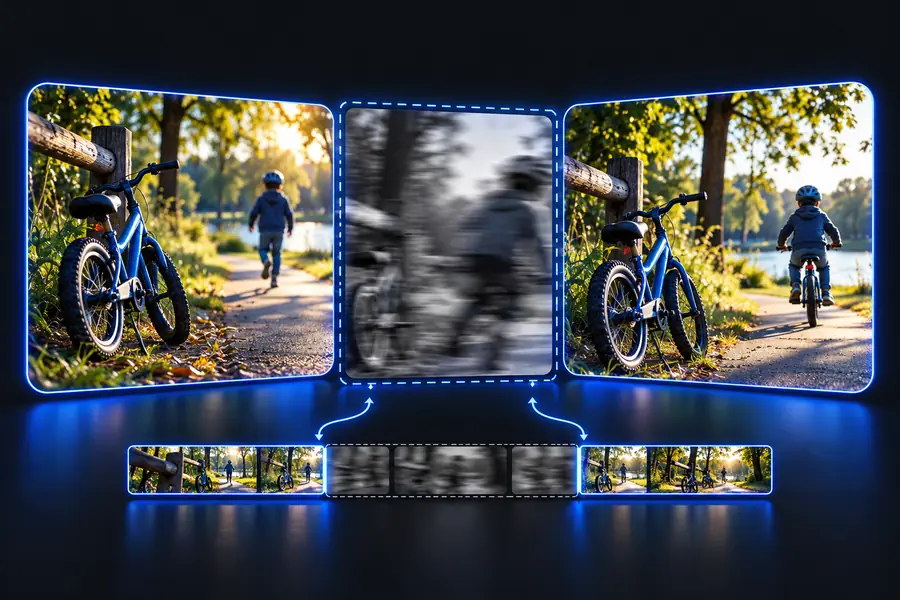
Avant la suppressionAprès la suppression
Illustration montrant les images avant la suppression d’une section Illustration montrant les images après la suppression d’une section Avant la suppression Après la suppression

Comparaison à titre d’illustration, et non aperçu image par image d’une vidéo exportée. Vérifiez les images et le son avant de conserver le résultat.

Si les deux parties conservées doivent être exportées séparément plutôt que réunies en une seule vidéo continue, prévoyez-le avant de faire les coupes.

Ce que la conversion fait perdre lorsqu’une coupe traverse le mauvais passage

Cutvideo peut vous aider à prendre cette décision, mais cette page ne peut pas examiner votre vidéo ni garantir qu’un autre outil préservera chaque détail.

  • Le contexte perdu ne peut pas être reconstitué

    Supprimer une réaction, une explication ou un plan de situation peut rendre l’action restante difficile à comprendre.

    Solution de contournementRegardez tout le passage avant de décider et conservez une copie de l’original.

  • Une coupe peut interrompre l’audio

    La parole, la musique et les bruits de fond peuvent se poursuivre pendant les images que vous comptez supprimer.

    Solution de contournementÉcoutez le raccord et ajustez les points de coupe si un mot ou un temps musical est tronqué.

  • Les paramètres d’exportation varient

    Un outil de montage peut réencoder le résultat, ce qui peut modifier la qualité, la taille du fichier ou sa compatibilité.

    Solution de contournementExaminez les paramètres d’exportation disponibles et comparez le résultat enregistré à votre fichier source.

L’étape pratique : repérer, supprimer, vérifier

Il s’agit de choix de montage, et non de promesses concernant une interface particulière. Utilisez les commandes équivalentes dans l’outil de votre choix.

  1. 1

    Repérez les limites

    Lisez la vidéo source et repérez la dernière image à conserver avant le passage indésirable et la première image à conserver après celui-ci.

  2. 2

    Effectuez la coupe appropriée

    Pour supprimer une partie au début ou à la fin, ajustez la limite correspondante. Pour une partie au milieu, scindez la vidéo aux deux limites, supprimez le segment et rapprochez les parties conservées.

  3. 3

    Vérifiez le raccord

    Regardez à nouveau plusieurs secondes de chaque côté. Vérifiez qu’aucune image indésirable n’apparaît brièvement et écoutez si des paroles sont tronquées ou si le son change brusquement.

Comment vérifier la vidéo après le montage

Vérifiez la vidéo enregistrée, pas seulement la timeline

Lisez la vidéo exportée du début à la fin. Vérifiez que le passage visé a disparu, que les deux moments à conserver sont présents et que l’image et le son restent cohérents au raccord. Si la transition semble abrupte, ajustez les points de coupe à partir de votre vidéo d’origine.

Planifier ma coupe
  • Conservez le fichier source jusqu’à ce que le résultat vous convienne
  • Examinez la première et la dernière image
  • Écoutez le son de part et d’autre de chaque nouveau raccord

FAQ des variantes

Si la partie indésirable se trouve au début ou à la fin, raccourcissez la vidéo à cette extrémité. Si elle se trouve au milieu, faites une coupe de chaque côté, supprimez la section entre les deux, puis vérifiez le nouveau raccord avant d’enregistrer.

Oui, si votre éditeur permet de diviser la timeline en deux points. Conservez les images avant la première coupe et après la seconde, puis vérifiez que les deux parties apparaissent dans l’ordre voulu.

Écoutez le son avant et après la coupe envisagée au lieu de vous fier uniquement à l’image. Ajustez les points de coupe s’ils tronquent un mot ou créent une transition sonore gênante.

Lisez le montage à vitesse normale et examinez les images juste avant et après le raccord. Regardez aussi la vidéo enregistrée : c’est l’export, et non l’aperçu de la timeline, que vous partagerez.

Ouvrir l’outil vidéo