
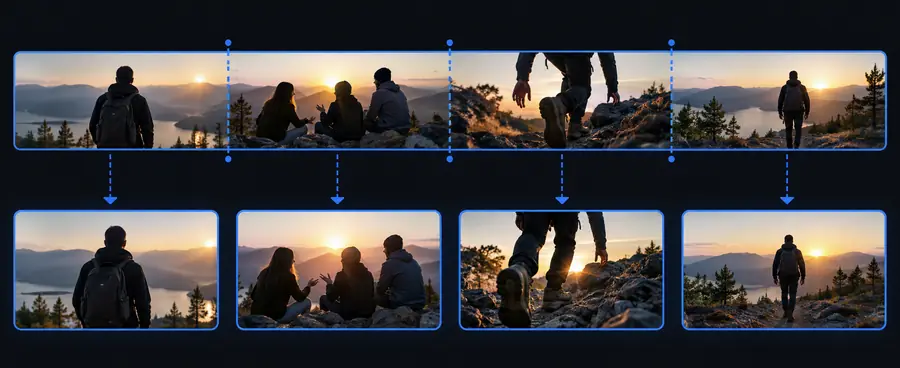
Comment découper une vidéo en plusieurs clips ? Commencez par les passages à conserver

Pour transformer un enregistrement en plusieurs clips utiles, repérez le début et la fin de chaque passage. Couper le début et la fin d’une vidéo est différent de séparer plusieurs passages situés au milieu.

Gratuit pour commencer · sans inscription

En quoi consiste cette variante

Le découpage conserve un passage sélectionné ; la séparation crée des limites entre les passages. Pour créer plusieurs clips à partir d’un seul enregistrement, vous aurez peut-être besoin des deux opérations.

Enregistrement sourcePassage sélectionné
Illustration représentant une vidéo source avant la sélection des séquences Illustration représentant une séquence sélectionnée après le montage Enregistrement source Passage sélectionné

Ces illustrations expliquent le processus ; le curseur ne permet pas de prévisualiser une version traitée de la vidéo représentée.

Pourquoi A->B

Passer d’un long enregistrement à des clips distincts facilite la vérification de chaque passage sélectionné et son intégration dans un montage plus large. Choisissez les points de coupe en fonction des actions ou des phrases complètes, et non pour obtenir des durées égales.

Monteur d’entretiens

La réponse la plus intéressante se trouve entre une longue introduction et une question de suivi.

Conservez la réponse complète dans un seul clip, avec suffisamment de contexte pour qu’elle soit compréhensible seule.

Comment supprimer un passage indésirable d’une vidéo ?

Débutant en montage

Un enregistrement réalisé au téléphone contient plusieurs tentatives pour donner la même explication.

Repérez le début et la fin de chaque tentative exploitable avant de décider quels clips conserver.

Comment couper une vidéo quand on débute ?

Créateur de chaîne

Un enregistrement plus long contient des moments distincts qui pourront servir à de futures vidéos.

Enregistrez chaque moment complet séparément, puis vérifiez-le dans le contexte de la mise en ligne prévue.

couper une vidéo pour YouTube

le bloc de l’outil

Avant de choisir une méthode, déterminez si vous avez besoin d’un seul fichier plus court ou de plusieurs fichiers distincts. Le résultat souhaité détermine où placer les points de coupe et comment vérifier le résultat.

1

Fichier de départ

Raccourcir à une seule séquence

Un enregistrement source

Créer des clips distincts

Un enregistrement source

2

Points de coupe

Raccourcir à une seule séquence

Un point de début et un point de fin

Créer des clips distincts

Un point de début et un point de fin pour chaque clip

3

Séquences intermédiaires

Raccourcir à une seule séquence

Exclues si elles se trouvent en dehors de la séquence conservée

Créer des clips distincts

Peuvent devenir un autre clip ou être laissées de côté

4

Résultat habituel

Raccourcir à une seule séquence

Une seule vidéo plus courte

Créer des clips séparés

Plusieurs vidéos utilisables indépendamment

5

Nommage

Découper une seule plage

Un nom de fichier descriptif

Créer des clips séparés

Un nom distinct pour chaque segment exporté

6

Vérification finale

Découper une seule plage

Regarder le début et la fin

Créer des clips séparés

Regarder le début et la fin de chaque clip

Le tableau ci-dessus décrit les choix de montage, mais ne garantit pas que chaque outil puisse exporter plusieurs fichiers à la fois. Ces guides connexes abordent des choix associés.

Vérifier les limites du processus

  • Le découpage peut ne produire qu’un seul fichier

    Sélectionner un début et une fin n’exporte pas nécessairement tous les autres segments sous forme de clips distincts.

    Solution de contournementRépétez la sélection pour chaque plage à conserver, ou utilisez un éditeur doté d’une fonction distincte de division et d’exportation.

  • Une coupe ne peut pas rétablir le contexte manquant

    Un clip qui commence au milieu d’une phrase peut être techniquement bien découpé, mais déroutant à regarder.

    Solution de contournementLisez quelques secondes de part et d’autre de chaque limite avant de la valider.

  • La qualité d’origine n’est pas garantie

    Les paramètres d’exportation et le réencodage peuvent modifier la qualité ou la taille du fichier vidéo obtenu.

    Solution de contournementExaminez un extrait exporté et vérifiez les paramètres disponibles avant de traiter le reste.

Mettez votre plan de séquences à exécution

Transformez les moments sélectionnés en un plan de séquences réalisable

Dressez la liste des moments à conserver, marquez leurs limites approximatives et vérifiez que l’outil choisi permet les étapes de montage et d’exportation dont vous avez besoin. Cutvideo peut vous aider à passer d’un plan clair aux outils vidéo disponibles.

Explorer les outils vidéo
  • Définissez un début et une fin pour chaque moment
  • Vérifiez chaque séquence exportée avant de la partager

FAQ sur la variante

Repérez chaque moment à conserver et notez son début et sa fin. Sélectionnez ou scindez ces passages dans un éditeur vidéo, exportez-les dans des fichiers distincts si l’éditeur le permet, puis regardez chaque résultat du début à la fin.

Pas tout à fait. Raccourcir une vidéo consiste généralement à ne garder qu’un passage sélectionné, tandis que la scinder consiste à placer des limites à l’intérieur de l’enregistrement. Pour créer plusieurs séquences indépendantes, vous devrez peut-être scinder la vidéo, la raccourcir plusieurs fois ou effectuer des exportations distinctes.

Commencez juste avant l’action ou la phrase complète qui vous intéresse, et terminez après sa conclusion. Lisez la vidéo de part et d’autre des deux limites pour vérifier que la séquence ne commence pas brusquement et ne coupe pas le dernier mot.

Conservez une copie intacte de la vidéo source jusqu’à ce que vous ayez vérifié chaque séquence exportée. Vous pourrez ainsi ajuster une limite plus tard sans dépendre d’une version déjà raccourcie.

Ouvrir l’outil vidéo