Options de montage

Couper une vidéo ou une app : choisissez où effectuer votre prochaine coupe

Le choix entre couper une vidéo avec une app commence par vos séquences et le travail à venir. Un workflow dans le navigateur peut convenir pour un découpage rapide ; un éditeur installé peut être plus adapté à un projet long nécessitant de nombreuses révisions.

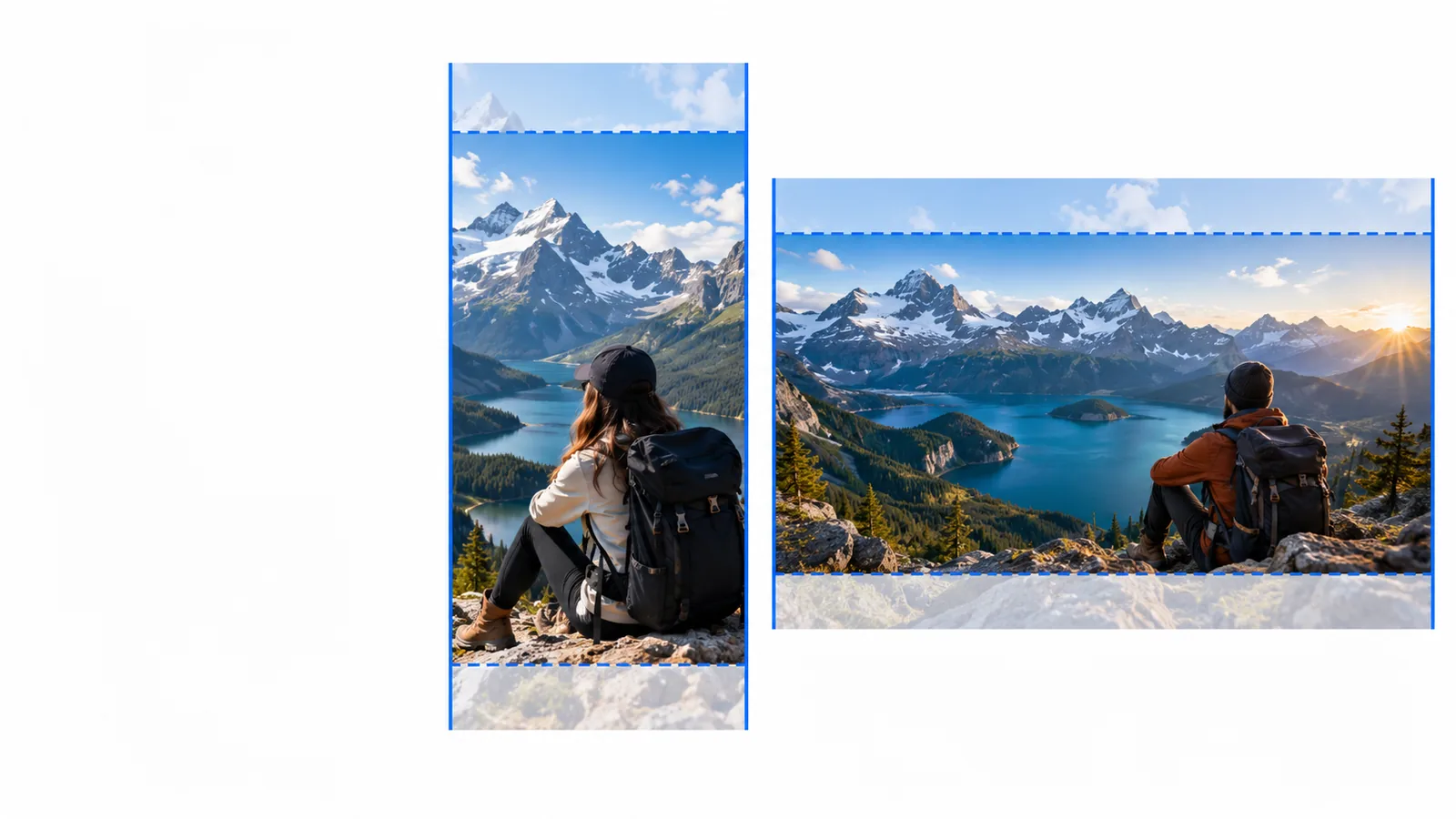
Visuel de montage vidéo de Cutvideo

Le verdict d’abord : éditeur dans le navigateur ou app installée ?

Aucune des deux méthodes ne convient à tous les projets. Comparez les exigences de votre vidéo, puis vérifiez les limites de l’éditeur choisi avant d’importer votre fichier source.

1

Premiers pas

Éditeur dans le navigateur

Ouvrez un site de montage dans un navigateur compatible ; les éventuelles exigences liées au compte dépendent de ce service.

App de montage installée

Installez l’app et vérifiez que votre appareil répond à ses exigences.

2

Séquences source

Éditeur dans le navigateur

Nécessite souvent de sélectionner ou de téléverser un fichier ; la gestion varie selon le service.

Application de montage installée

Ouvre généralement les séquences depuis le stockage de l’appareil ou un lecteur accessible.

3

Coupe simple au début ou à la fin

Éditeur dans le navigateur

Un outil spécialisé dans le navigateur peut suffire s’il accepte le fichier et propose la coupe dont vous avez besoin.

Application de montage installée

C’est généralement possible, mais l’ouverture d’un projet de montage complet peut nécessiter une configuration supplémentaire.

4

Révisions répétées

Éditeur dans le navigateur

Vérifiez si le service enregistre les projets et si vous pouvez les rouvrir ultérieurement.

Application de montage installée

Les fichiers de projet peuvent faciliter les révisions continues, à condition de conserver les médias qui leur sont associés.

5

Travailler sans connexion

Éditeur dans le navigateur

Ne partez pas du principe que l’accès hors connexion est disponible ; la plupart des flux de travail en ligne dépendent d’une connexion.

Application de montage installée

Certaines applications peuvent modifier des fichiers locaux hors connexion après leur installation ; vérifiez les exigences de l’application.

6

Stockage et transfert

Éditeur dans le navigateur

Un téléversement peut prendre du temps et utiliser de la bande passante, en particulier pour des séquences volumineuses.

Application de montage installée

Le montage local évite un téléversement initial, mais utilise de l’espace pour les fichiers sources, les projets et les exports.

7

Choix d’exportation

Éditeur dans le navigateur

Vérifiez la résolution, le format et la durée disponibles avant de commencer.

Application de montage installée

Vérifiez les paramètres d’exportation et les performances de l’appareil avant de compter sur un résultat particulier.

Dimension par dimension

Lorsque vous coupez une vidéo, le nombre de modifications compte autant que l’endroit où l’éditeur s’exécute. Il s’agit de compromis liés au flux de travail, et non de promesses concernant chaque outil pris individuellement.

1

Couper une vidéo dans le navigateur

Un premier choix judicieux pour un montage court et autonome lorsque vous disposez d’une connexion fiable.

Points forts

  • Vous pouvez évaluer le flux de travail sans installer d’application de bureau.
  • Un simple découpage peut être plus facile à aborder qu’une timeline remplie de commandes inconnues.
  • Cela peut convenir à un ordinateur sur lequel l’installation de logiciels est peu pratique ou restreinte.

Points faibles

  • Les fichiers source volumineux peuvent mettre du temps à être transférés, et un service peut imposer des limites de taille de fichier ou d’exportation.
  • Vous devez vérifier comment le service traite les séquences importées et les projets enregistrés.
  • Les problèmes de connexion peuvent interrompre un flux de travail en ligne.

2

Application de montage installée

Souvent mieux adaptée lorsque vous retouchez régulièrement des séquences ou avez besoin d’un montage plus élaboré.

Points forts

  • Selon l’application, les fichiers locaux peuvent rester sur votre appareil pendant le montage.
  • Un projet enregistré peut conserver une timeline pour une autre session de montage.
  • Certaines applications proposent des commandes détaillées pour la timeline et l’exportation.

Points faibles

  • L’installation, les mises à jour, le stockage et les exigences de l’appareil relèvent de votre responsabilité.
  • Les fichiers de projet peuvent dépendre du maintien des séquences à leur emplacement d’origine.
  • Une interface puissante peut être plus longue à prendre en main pour une seule coupe.

À qui s’adresse chaque option

Choisissez en fonction de la tâche à accomplir plutôt que de considérer l’une ou l’autre option comme universellement plus rapide. Testez une courte séquence avant de consacrer du temps à un montage complet.

Quand

Vous devez supprimer le silence au début ou couper la fin d’un court enregistrement.

Alors

Essayez un éditeur basé sur navigateur s’il accepte votre fichier et fournit l’export dont vous avez besoin.

Pour une seule coupe simple, éviter une installation peut compter davantage que des fonctionnalités avancées de montage sur une timeline. Prévisualisez la transition et écoutez près de la coupe afin de ne pas couper un mot ou de laisser une fin abrupte.

Quand

Vous réutiliserez la même séquence, effectuerez plusieurs coupes ou combinerez plusieurs prises.

Alors

Envisagez une application installée qui enregistre un projet modifiable.

Une timeline réutilisable peut vous aider à revoir vos décisions sans reconstruire la séquence. Organisez les fichiers sources, car déplacer ou supprimer un fichier peut rompre sa liaison avec le projet.

Quand

Votre séquence est volumineuse, votre connexion est instable ou le contenu est sensible.

Alors

Évaluez une application locale avant d’importer quoi que ce soit vers un service web.

Le travail en local peut éviter un transfert initial important. Il n’élimine pas les besoins de stockage, et la confidentialité dépend toujours de l’application, de ses paramètres et des fonctionnalités cloud que vous activez.

Conservez le fichier d’origine intact, terminez ou exportez tout travail en cours et notez vos points de coupe avant de changer d’éditeur. Une vidéo exportée préserve le résultat, mais pas nécessairement sa timeline modifiable.

Choisissez la prochaine étape pour votre séquence

Commencez par le montage dont vous avez réellement besoin

Si votre objectif est d’effectuer une seule coupe propre, explorez les outils vidéo disponibles via Cutvideo et vérifiez leurs options de gestion des fichiers et de sortie avant de commencer. Si vous prévoyez des révisions répétées, conservez vos séquences originales et comparez un projet modifiable dans une application avec la méthode via navigateur.

Ouvrir Vidione
  • Conservez une copie intacte de votre vidéo source.
  • Vérifiez d’abord les fichiers acceptés et les options d’exportation.
  • Prévisualisez l’image et le son autour de chaque coupe.

FAQ comparative

Un site web peut être pratique pour couper une vidéo simplement s’il accepte vos séquences et propose une exportation adaptée. Une application installée est souvent plus utile pour des modifications récurrentes ou pour un projet que vous devez rouvrir. Comparez les outils spécifiques plutôt que de supposer que tous les éditeurs de navigateur ou toutes les applications offrent les mêmes fonctionnalités.

Il existe des éditeurs vidéo fonctionnant dans un navigateur, l’installation n’est donc pas toujours nécessaire. Vous devez toutefois vérifier si un service donné prend en charge votre fichier, exige un compte ou impose des limites à la vidéo finale. Conservez votre enregistrement original jusqu’à ce que vous ayez vérifié l’exportation.

Une application locale peut éviter de téléverser un fichier source volumineux, ce qui est important si votre connexion est lente ou limitée. L’appareil doit tout de même disposer de suffisamment d’espace de stockage et de puissance de traitement pour travailler avec les séquences. Vérifiez les fichiers pris en charge par l’application et ses paramètres d’exportation avant de déplacer un projet volumineux.

Ne le supposez pas. Une vidéo exportée conserve généralement le résultat visible, tandis qu’une timeline modifiable dépend du fait que le premier éditeur fournisse ou non un format de projet que le second peut ouvrir. Enregistrez vos séquences originales et notez les points de coupe importants avant de changer d’outil.

Si vous devez organiser des clips et modifier leur ordre, recherchez un éditeur qui enregistre un projet modifiable et propose les commandes de timeline dont vous avez besoin. Il peut s’agir d’une application ou d’un éditeur de navigateur performant. Essayez d’abord un petit projet d’exemple pour vérifier le fonctionnement de l’importation, de l’enregistrement et de l’exportation.

Essayez Cutvideo
Essayez Cutvideo