

Tutoriel vidéo

Comment couper une vidéo dans Canva sans perdre la partie dont vous avez besoin

Si vous voulez savoir comment couper une vidéo dans Canva, déterminez d’abord si les images indésirables se trouvent au début, à la fin ou au milieu. Ces cas nécessitent des actions différentes sur la timeline, et vérifier le résultat avant l’exportation compte autant que de faire la coupe.

Ouvre un site vidéo distinct
Espace de travail de montage vidéo

Choisissez l’action à effectuer sur la timeline

Une coupe au début ou à la fin modifie la durée visible d’un clip ; supprimer un passage à l’intérieur nécessite deux limites.

  1. 1

    Repérez les images

    Ouvrez votre projet vidéo Canva, sélectionnez le clip vidéo et lisez le passage indésirable. Notez où commencent et où se terminent les images que vous souhaitez conserver.

  2. 2

    Choisissez la coupe adaptée

    Pour supprimer un début ou une fin indésirable, raccourcissez le clip d’un côté. Pour supprimer une section au milieu, scindez le clip avant et après celle-ci afin de l’isoler.

  3. 3

    Vérifiez le raccord

    Lisez la vidéo au niveau du nouveau début, de la nouvelle fin ou du raccord. Vérifiez qu’aucun mot n’est coupé, qu’il n’y a pas de changement de son brusque et qu’aucune transition ne se produit désormais au mauvais endroit.

Ce qu’il faut préparer

Ces vérifications permettent de couper une vidéo de façon réfléchie plutôt que de deviner où placer les coupes sur une petite chronologie.

Obligatoire Facultatif
  • Un projet vidéo Canva contenant la séquence que vous êtes autorisé à modifier

    Obligatoire

    Sélectionnez la vidéo elle-même, et non un élément graphique d’arrière-plan ou un calque de texte.

  • Une décision claire sur les parties de la séquence à conserver ou à supprimer

    Obligatoire

    Si la séquence est longue, notez les points de début et de fin approximatifs.

  • Un moyen d’écouter la séquence pendant que vous vérifiez chaque coupe

    Obligatoire

    Le son révèle souvent un raccord abrupt qui semble acceptable sur une image fixe.

  • La vidéo source originale conservée séparément

    Facultatif

    Conserver une copie de la source permet de recommencer plus facilement si vous changez d’avis sur le montage.

  • Une destination prévue pour la vidéo terminée

    Facultatif

    Savoir où la vidéo sera visionnée vous aide à évaluer son rythme et son cadrage.

Les meilleures instructions dépendent de l’endroit où vous effectuez le montage. Ces guides présentent une méthode en ligne, un autre logiciel de montage et l’option intégrée à l’iPhone.

Pourquoi cette méthode utilise une chronologie

Canva est passé d’un outil de conception graphique à un espace où assembler des vidéos. Il est donc utile de distinguer la modification d’un clip de l’organisation d’un projet entier.

  1. Lancement de Canva

    Canva démarre comme une plateforme de conception visuelle. Un projet reste le conteneur des pages et des éléments avec lesquels vous travaillez lorsque vous y montez une vidéo.

  2. Le montage vidéo se développe

    Canva annonce un éditeur vidéo qui intègre l’agencement des clips et le travail sur une chronologie à son processus de conception.

  3. Arrivée de Visual Worksuite

    Canva présente la vidéo aux côtés d’autres formats visuels. C’est pourquoi un projet vidéo peut contenir du texte, des éléments graphiques et plusieurs pages, en plus des séquences filmées.

  4. L’interface évolue

    Canva lance une interface repensée. Les commandes peuvent varier selon les appareils ou les mises à jour ultérieures, mais la distinction entre rogner et scinder reste utile.

méthode A

Choisissez cette méthode si tout ce que vous souhaitez supprimer se trouve avant la première image à conserver ou après la dernière.

Extrait vidéo sélectionné pour le montage

Sélectionnez le clip, pas la page

Ouvrez le projet et cliquez sur la séquence que vous souhaitez raccourcir. Si du texte, de la musique ou d’autres éléments se superposent à la vidéo, vérifiez que la vidéo elle-même est sélectionnée avant de modifier sa durée. Lancez la lecture près du moment où l’action utile commence ou se termine. Si vous modifiez le mauvais élément, vous risquez de changer la page sans corriger la séquence visée.

MÉTHODE A

Rognez une extrémité pour supprimer un début ou une fin indésirable, pas un passage situé entre deux séquences que vous souhaitez conserver.
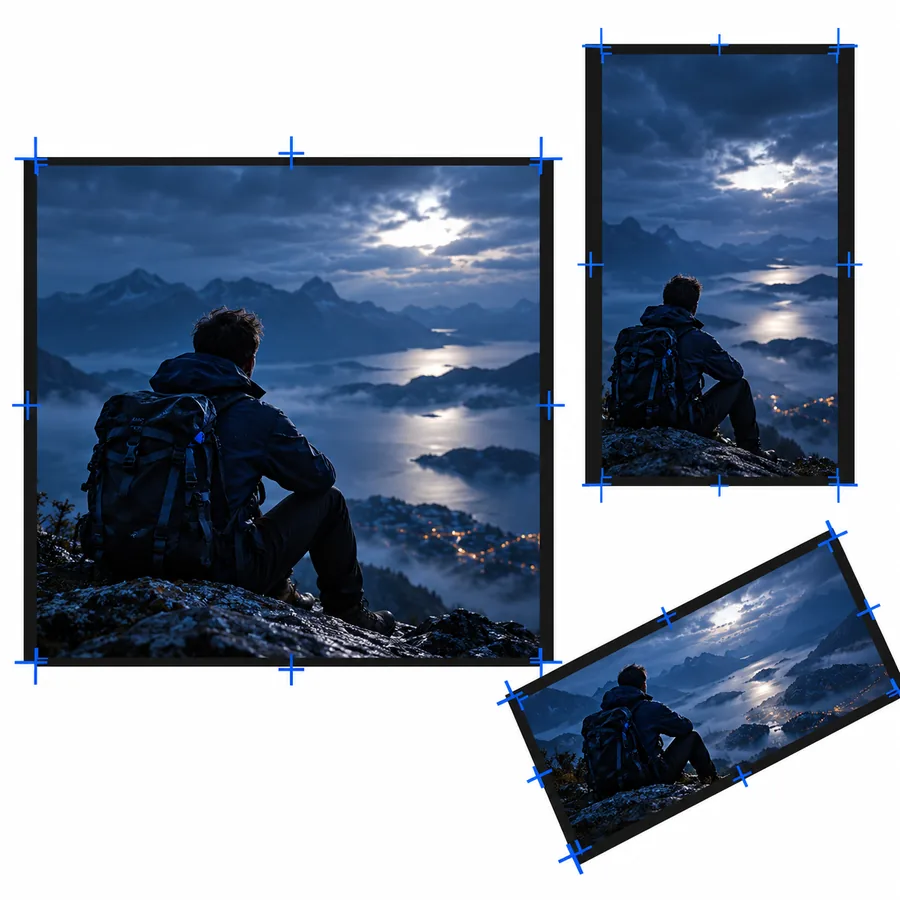
Vue de la timeline permettant d’ajuster le bord d’un extrait vidéo

Déplacez l’extrémité concernée

Repérez la commande de rognage ou la poignée située au bord du clip dans la chronologie de Canva. Faites glisser le bord gauche vers l’intérieur pour supprimer le début, ou le bord droit vers l’intérieur pour supprimer la fin. Procédez par petits ajustements à proximité d’une réplique ou d’une action rapide, puis relisez quelques secondes de part et d’autre de la limite choisie. Le but est d’obtenir un début ou une fin nette, pas simplement de réduire la durée.

VÉRIFICATION DE LA PRÉCISION

Mettez la lecture en pause sur la première et la dernière image conservées pour éviter de couper une vidéo juste avant la fin d’un mot ou d’un mouvement.

Aperçu d’un segment vidéo raccourci

Vérifiez ce que montre désormais la page

Après le rognage, examinez le reste du projet. Une superposition, un sous-titre ou une piste musicale peut encore dépasser la durée du clip visible, et la page suivante peut commencer plus tôt que prévu. Lisez l’intégralité du segment raccourci avant de poursuivre. Si vous avez supprimé trop de contenu, réajustez la limite plutôt que d’essayer de masquer un moment manquant avec une transition.

CONSERVEZ LA SOURCE

Conservez votre séquence d’origine séparément afin de pouvoir revenir sur le montage si le début souhaité change.

méthode B

Pour supprimer un passage au milieu, commencez par en faire un segment distinct. Ces limites expliquent pourquoi rogner une seule extrémité ne suffit pas.

  • Un seul rognage ne peut pas supprimer un passage au milieu

    Faire glisser le bord extérieur d’un clip supprime les images à cette extrémité ; cela ne permet pas d’atteindre une erreur isolée entre deux bons passages.

    Solution de contournementPlacez une coupe juste avant le passage indésirable et une autre juste après. Sélectionnez le segment isolé, supprimez-le et vérifiez le nouveau raccord.

  • Scinder un clip ne supprime pas les images

    Scinder un clip marque une limite. Le passage indésirable reste dans le montage jusqu’à ce que vous sélectionniez et supprimiez le bon segment.

    Solution de contournementLisez chaque segment nouvellement séparé avant d’en supprimer un, surtout si les points de coupe sont proches.

  • Les coupes vidéo ne corrigent pas automatiquement l’audio

    La musique, la voix off ou tout autre son placé séparément peut continuer sur un passage supprimé ou s’arrêter à un moment inopportun.

    Solution de contournementÉcoutez le raccord et ajustez toute piste audio indépendante pour qu’elle corresponde aux images conservées.

  • Une coupe ne peut pas restaurer une action manquante

    Supprimer une pause peut créer un saut visible de position ou de temps dans le plan suivant.

    Solution de contournementConservez un peu de contexte de chaque côté, utilisez une transition adaptée si cela aide, ou choisissez une autre prise.

vérification finale

Vérifiez la vidéo exportée ainsi que la timeline : c’est le fichier téléchargé que votre public regardera réellement.

Écoutez chaque raccord dans les passages parlés

Lancez la lecture quelques secondes avant chaque raccord et poursuivez-la quelques secondes après. Une phrase peut sembler continue à l’image alors qu’il lui manque sa première consonne, son dernier mot ou une pause naturelle.

  • Vérifiez que les sous-titres correspondent toujours aux paroles.
  • Écoutez si l’ambiance sonore ou le volume change brusquement.
  • Vérifiez que le début donne suffisamment de contexte.

Gardez l’action compréhensible

Lorsque vous coupez une vidéo montrant un processus, vérifiez que les spectateurs peuvent toujours comprendre ce qui a changé entre les plans. Une courte pause peut être plus utile qu’une coupe qui masque une étape essentielle.

  • Regardez l’image immédiatement avant et après chaque raccord.
  • Laissez les instructions à l’écran assez longtemps pour qu’elles puissent être lues.
  • Vérifiez que les éléments superposés désignent la bonne action.

Vérifiez la version téléchargée

Prévisualisez l’ensemble du projet, téléchargez la vidéo à l’aide des options disponibles dans votre interface Canva, puis lisez le fichier en dehors de l’éditeur. Vérifiez le début, les raccords et la fin à une taille d’affichage proche de celle prévue pour sa diffusion.

  • Vérifiez qu’aucune page vierge supplémentaire n’a été incluse.
  • Vérifiez que le texte reste dans la zone visible de l’image.
  • Assurez-vous que le dernier plan ne s’arrête pas au milieu d’une action.

Passez à l’étape suivante avec vos séquences

Prêt à travailler sur une autre vidéo ?

Suivez les étapes Canva ci-dessus pour votre projet actuel. Si vous souhaitez découvrir un autre espace de travail vidéo, Cutvideo peut vous diriger vers son site partenaire ; consultez les options proposées avant de commencer un nouveau projet.

Découvrir les options vidéo
  • Conservez vos séquences originales
  • Choisissez entre raccourcir et fractionner selon l’emplacement de la partie à supprimer
  • Regardez le résultat téléchargé avant de le partager

FAQ du tutoriel

Sélectionnez le clip vidéo et avancez sa limite de début jusqu’à ce que la première image à conserver se trouve au bord. Lisez ensuite le début pour vérifier qu’aucun mot ni aucune action n’a été coupé.

Fractionnez le clip au début et à la fin de la partie à supprimer, puis sélectionnez et supprimez le segment ainsi isolé. Lisez la vidéo de part et d’autre du raccord obtenu et vérifiez les pistes audio ou les sous-titres distincts.

Raccourcir un clip consiste à réduire sa durée depuis l’une de ses extrémités. Fractionner crée une séparation à l’intérieur du clip, ce qui permet d’isoler une partie centrale avant de la supprimer ou de la déplacer.

Le son se trouve peut-être sur une piste musicale ou de voix off indépendante, plutôt que dans l’extrait que vous avez supprimé. Vérifiez les pistes audio et écoutez le passage au niveau du raccord avant de télécharger la vidéo.

Oui. Lisez le fichier téléchargé du début à la fin pour vérifier le minutage, le son, les sous-titres et la dernière image. Vous pourrez ainsi repérer des problèmes passés inaperçus lorsque vous vous concentriez sur une seule modification dans la timeline.

Ouvrir l’outil vidéo