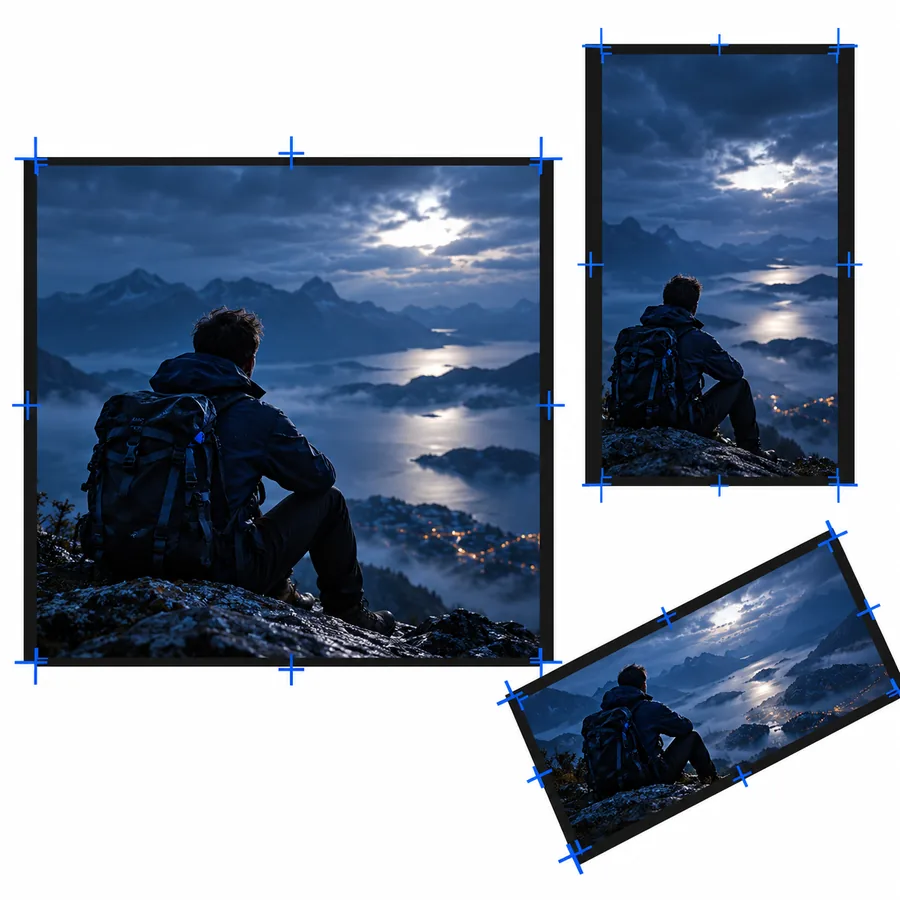
Un montage ciblé

Utilisez un outil de découpage vidéo pour garder le moment qui compte

Un outil de découpage vidéo vous aide à choisir le début et la fin d’une séquence. Suivez ce guide pour planifier la coupe, vérifier ce qu’il reste et savoir quand un simple découpage ne suffit pas.

Gratuit pour commencer · sans inscription
Visuel de la page d’accueil de Cutvideo

Gardez le moment utile, pas l’attente autour

Le découpage est surtout utile lorsque la vidéo contient déjà la scène voulue et qu’il reste principalement à décider où elle commence et où elle se termine.

Créateur de récits de voyage

Un long enregistrement montre plusieurs secondes d’installation de la caméra avant que le paysage apparaisse.

Gardez le paysage et supprimez la mise en place. Si votre récit nécessite des titres ou plusieurs scènes, un éditeur pour couper une vidéo est mieux adapté pour les assembler.

éditeur pour couper une vidéo

Créateur de recettes

Un plan continu montre le plat terminé, mais la caméra continue de tourner ensuite.

Terminez la séquence après la présentation du plat. Pour combiner les plans de préparation et de service, un éditeur pour couper une vidéo offre davantage de possibilités de montage.

éditeur pour couper une vidéo

Organisateur d’événements

Un enregistrement contient un moment d’applaudissements bien défini entre une longue introduction et l’activité suivante.

Sélectionnez ce moment pour en faire une séquence à part entière. Pour assembler plusieurs temps forts, envisagez plutôt un éditeur pour couper une vidéo.

éditeur pour couper une vidéo

Trois décisions pour un découpage plus net

Visuel de la fonctionnalité Cutvideo permettant de choisir le début d’un extrait

1

Repérez la première image qui compte

Regardez le début en prêtant attention au son comme à l’image. Commencez juste avant l’action ou les paroles pour donner du contexte au résultat, puis supprimez le temps de mise en place inutile.

  • Conservez une brève introduction si, sans elle, une action semblerait commencer trop brusquement.
  • Vérifiez que le premier mot prononcé est complet.
Visuel de la fonctionnalité Cutvideo permettant de choisir la fin d’un extrait

2

Choisissez une fin qui semble aboutie

Arrêtez l’extrait une fois l’action terminée, plutôt qu’après une durée arbitraire. Une fin nette permet à un court clip de se suffire à lui-même, sans donner l’impression qu’il manque l’essentiel.

  • Laissez le temps à un dernier geste ou à une dernière réaction.
  • Écoutez pour repérer une phrase ou un passage musical coupé en plein milieu.
Visuel de la fonctionnalité Cutvideo accompagnant l’examen d’un extrait sélectionné

3

Vérifiez le passage sélectionné

Avant de vous fier à une exportation, lisez la sélection du nouveau début jusqu’à la nouvelle fin. Un outil de découpe vidéo permet de raccourcir une séquence, mais ne remplace pas la vérification du clip final.

  • Vérifiez les images aux deux extrémités.
  • Assurez-vous que la séquence conservée raconte bien ce que vous souhaitez montrer.

Étape par étape : planifier un découpage

  1. 1

    Choisissez le moment

    Regardez la vidéo source et repérez le passage continu qui mérite d’être conservé. Déterminez si vous souhaitez supprimer un début trop lent, une fin qui s’éternise, ou les deux.

  2. 2

    Définissez les deux limites

    Placez le début avant l’action essentielle et la fin après son dénouement. Ajustez chaque limite par petits incréments si un mot, un mouvement ou une réaction est coupé.

  3. 3

    Vérifiez le résultat

    Lisez la sélection proposée en entier. Si un passage indésirable subsiste au milieu, passez d’un simple découpage à une méthode de montage qui permet de supprimer des images à l’intérieur du clip.

Choisissez les limites en fonction de la façon dont le clip sera regardé

Allez droit au but

Pour un point informel, couper une vidéo permet de supprimer les pauses avant le début du message et après sa fin. Conservez assez de contexte pour qu’une personne qui ne voit que ce clip comprenne ce qui s’est passé.

  • Vérifiez que la première phrase est complète.
  • Terminez après le message, pas en plein milieu.

Montrer l’action et son résultat

Une démonstration ne se résume pas à son moment le plus spectaculaire. Commencez avant le début de l’action et laissez le résultat visible assez longtemps pour qu’on puisse le constater.

  • Incluez les éléments préparatoires nécessaires pour comprendre l’action.
  • Conservez le résultat visible.

Laissez le temps au résultat de faire son effet

Une réaction peut perdre son sens si la coupe est trop serrée. Gardez un bref moment avant la réaction et la réponse complète, puis supprimez les images qui suivent si elles n’apportent rien au contexte.

  • Conservez l’élément qui déclenche la réaction.
  • Évitez de terminer avant la fin de la réponse.

Raccourcir et fractionner répondent à des besoins différents

1

Objectif principal

Raccourcir un clip continu

Conserver un seul passage continu.

Fractionner et monter un clip

Modifier le déroulement d’une séquence.

2

Images du début

Raccourcir un clip continu

Supprimer les images précédant le début choisi.

Fractionner et monter un clip

Supprimer ou réorganiser les images du début.

3

Images de la fin

Raccourcir un clip continu

Supprimer les images suivant la fin choisie.

Fractionner et monter un clip

Supprimez ou réorganisez les images de fin.

4

Passage indésirable au milieu

Rogner un extrait continu

Impossible de le supprimer tout en conservant les deux côtés dans un seul extrait continu.

Découper et modifier un extrait

Découpez l’extrait de part et d’autre du passage, puis assemblez les parties restantes.

5

Plusieurs moments forts

Rogner un extrait continu

Prévoyez des sélections distinctes.

Découper et modifier un extrait

Organisez les sections sélectionnées en une séquence.

6

Meilleur point de départ

Rogner un extrait continu

La scène est déjà présente ; il suffit d’en resserrer les limites.

Découper et modifier un extrait

Le récit nécessite des coupes dans les images.

Limites et points de coupe à vérifier avant de couper

  • Un rognage ne permet pas de supprimer uniquement le milieu

    Pour conserver les deux extrémités tout en supprimant une erreur entre les deux, définir un début et une fin ne suffit pas.

    Solution de contournementUtilisez une méthode qui découpe l’extrait de part et d’autre de l’erreur, puis assemble les parties à conserver.

  • Plus court ne veut pas forcément dire plus clair

    Une sélection trop serrée peut supprimer l’élément qui explique une action ou couper le dernier mot.

    Solution de contournementRegardez l’extrait proposé sans avoir les images d’origine sous les yeux et rétablissez tout contexte nécessaire.

  • Le comportement à l’exportation dépend de l’outil

    Ce guide ne précise pas les tailles de fichier, les formats, la qualité d’exportation ni les limites de traitement pris en charge par l’outil de destination.

    Solution de contournementVérifiez les options actuelles de l’outil de destination et examinez le fichier exporté avant de le partager.

Passez de la préparation à l’action

Prêt à travailler sur votre vidéo ?

Décidez ce que vous souhaitez conserver, puis explorez l’outil de destination et ses options de montage. Un début et une fin choisis avec soin, suivis d’une dernière vérification, vous aideront à couper une vidéo sans perdre le moment que vous vouliez montrer.

Explorer le montage vidéo
  • Choisissez un début clair.
  • Terminez une fois le moment achevé.
  • Vérifiez avant de partager.

FAQ sur le découpage vidéo

Il permet de choisir un point de départ et un point de fin pour conserver une partie plus courte et continue d’un enregistrement. Il est particulièrement utile lorsque la séquence entre ces deux points peut rester telle quelle.

Commencez juste avant la première action, le premier son ou la première phrase nécessaire au spectateur. Lancez la lecture à partir de ce point pour vérifier que l’extrait ne commence pas au milieu d’un mot ou sans contexte.

Pas si vous souhaitez aussi conserver les séquences situées de part et d’autre dans un même montage. Il faut alors scinder la vidéo autour du passage indésirable et assembler les parties restantes.

Le résultat dépend de la façon dont l’outil traite et exporte le fichier ; le découpage seul ne garantit pas une qualité inchangée. Vérifiez les paramètres d’exportation disponibles et examinez la vidéo enregistrée.

Ouvrir l’outil vidéo