Gezielte Bearbeitung

Nutze einen Video-Trimmer, um den entscheidenden Moment zu behalten

Ein Video-Trimmer hilft dir beim Video schneiden: Du wählst den Anfang und das Ende aus. In diesem Leitfaden erfährst du, wie du den Schnitt planst, das Ergebnis prüfst und erkennst, wann ein einfacher Schnitt nicht ausreicht.

Kostenlos starten · keine Registrierung
Visual der Cutvideo-Startseite

Behalte den wichtigen Moment, nicht die Wartezeit davor und danach

Trimmen ist besonders nützlich, wenn das Material die gewünschte Szene bereits enthält und du nur entscheiden musst, wo sie beginnt und endet.

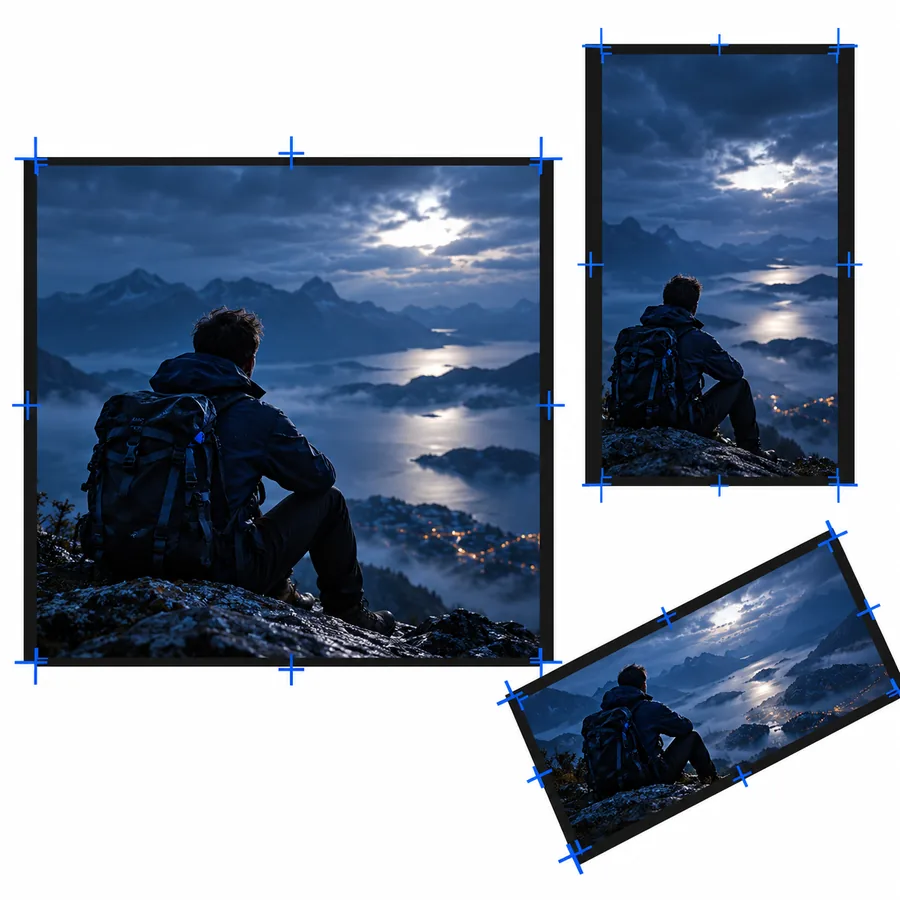
Reisegeschichten erzählen

Eine lange Aufnahme zeigt mehrere Sekunden lang, wie die Kamera eingerichtet wird, bevor die Aussicht zu sehen ist.

Behalte die Aussicht und entferne die Vorbereitung. Wenn die Geschichte Titel oder mehrere Szenen braucht, eignet sich ein Editor zum Video schneiden besser, um sie zusammenzustellen.

Editor zum Video schneiden

Rezepte erstellen

Eine durchgehende Aufnahme zeigt das fertige Gericht, aber die Kamera läuft danach weiter.

Beende den Clip nach der Präsentation des Gerichts. Um Aufnahmen von der Zubereitung und vom Servieren zu kombinieren, bietet ein Editor zum Video schneiden mehr Möglichkeiten.

Editor zum Video schneiden

Veranstaltungen organisieren

Eine Aufnahme enthält einen deutlichen Applausmoment zwischen einer langen Einführung und dem nächsten Programmpunkt.

Wähle diesen Moment als eigenständigen Clip aus. Um Highlights zu einer Abfolge zusammenzustellen, nutze stattdessen einen Editor zum Video schneiden.

Editor zum Video schneiden

Drei Entscheidungen für einen sauberen Schnitt

Cutvideo-Funktionsvisual zur Auswahl des Clip-Anfangs

1

Finde das erste aussagekräftige Bild

Sieh dir den Anfang mit Ton und Bild an. Beginne kurz vor der Handlung oder dem gesprochenen Satz, damit der Clip einen Zusammenhang hat. Entferne dann unnötige Vorbereitungszeit aus dem Video.

  • Lass einen kurzen Vorlauf stehen, wenn eine Handlung sonst abrupt wirken würde.
  • Prüfe, ob das erste gesprochene Wort vollständig erhalten ist.
Cutvideo-Funktionsvisual zur Auswahl des Clip-Endes

2

Wähle ein Ende, das sich vollständig anfühlt

Beende den Clip, nachdem die Handlung abgeschlossen ist, statt nach einer beliebigen Dauer. Ein sauberer Endpunkt lässt einen kurzen Clip für sich stehen, ohne den Eindruck zu erwecken, dass der wichtige Teil fehlt.

  • Lass Raum für eine abschließende Geste oder Reaktion.
  • Achte darauf, ob Sprache oder Musik mitten in einer Phrase abgeschnitten wird.
Cutvideo-Funktionsgrafik zur Überprüfung eines ausgewählten Clips

3

Überprüfe den ausgewählten Abschnitt

Spiele die Auswahl vom neuen Anfang bis zum neuen Ende ab, bevor du dich auf einen Export verlässt. Ein Tool zum Kürzen von Videos hilft gezielt dabei, Aufnahmen zu verkürzen, ersetzt aber nicht die Kontrolle des fertigen Clips.

  • Prüfe die Bilder an beiden Schnittpunkten.
  • Vergewissere dich, dass das verbleibende Material die beabsichtigte Geschichte erzählt.

Schritt für Schritt: Einen Schnitt planen

  1. 1

    Wähle den Moment

    Sieh dir das Ausgangsmaterial an und finde den einen zusammenhängenden Abschnitt, den du behalten möchtest. Halte fest, ob du einen langsamen Einstieg, einen auslaufenden Schluss oder beides entfernen willst.

  2. 2

    Lege beide Schnittpunkte fest

    Setze den Anfang vor die wesentliche Handlung und das Ende nach deren Abschluss. Verschiebe jeden Schnittpunkt in kleinen Schritten, falls ein Wort, eine Bewegung oder eine Reaktion abgeschnitten wird.

  3. 3

    Überprüfe das Ergebnis

    Spiele die geplante Auswahl vollständig ab. Wenn in der Mitte ein unerwünschter Abschnitt bleibt, wechsle vom einfachen Kürzen zu einem Bearbeitungsablauf, mit dem du Material aus der Mitte entfernen kannst.

Wähle Schnittpunkte passend dazu, wie andere den Clip ansehen werden

Komm auf den Punkt

Video schneiden: Entferne bei einem informellen Update Pausen vor Beginn und nach Ende der Botschaft. Lass genug Kontext stehen, damit jemand, der nur diesen Clip sieht, versteht, was passiert ist.

  • Prüfe den ersten vollständigen Satz.
  • Beende den Clip nach der Botschaft, nicht mittendrin.

Zeigen Sie die Handlung und ihr Ergebnis

Eine Demonstration braucht mehr als ihren dramatischsten Moment. Beginnen Sie, bevor die Handlung einsetzt, und lassen Sie das Ergebnis lange genug sichtbar, damit es wahrgenommen werden kann.

  • Zeigen Sie die Vorbereitung, die nötig ist, um die Handlung zu verstehen.
  • Lassen Sie das sichtbare Ergebnis stehen.

Lassen Sie Raum für die Auflösung

Eine Reaktion kann ihre Bedeutung verlieren, wenn sie zu knapp geschnitten wird. Behalten Sie einen kurzen Vorlauf und die vollständige Reaktion bei. Entfernen Sie anschließend Aufnahmen, die keinen weiteren Kontext liefern.

  • Behalten Sie den Auslöser der Reaktion bei.
  • Beenden Sie den Clip nicht, bevor die Reaktion abgeschlossen ist.

Kürzen und Teilen lösen unterschiedliche Probleme

1

Hauptziel

Einen durchgehenden Clip kürzen

Einen zusammenhängenden Abschnitt behalten.

Einen Clip teilen und bearbeiten

Ändern, was innerhalb einer Sequenz geschieht.

2

Aufnahmen am Anfang

Einen durchgehenden Clip kürzen

Aufnahmen vor dem gewählten Startpunkt entfernen.

Einen Clip teilen und bearbeiten

Aufnahmen am Anfang entfernen oder neu anordnen.

3

Aufnahmen am Ende

Einen durchgehenden Clip kürzen

Aufnahmen nach dem gewählten Endpunkt entfernen.

Einen Clip teilen und bearbeiten

Entfernen Sie Material am Ende oder ordnen Sie es neu an.

4

Unerwünschter Mittelteil

Einen zusammenhängenden Clip trimmen

Der Mittelteil lässt sich nicht entfernen, wenn beide Seiten in einem zusammenhängenden Clip bleiben sollen.

Einen Clip teilen und bearbeiten

Teilen Sie den Clip vor und nach der Stelle und fügen Sie die übrigen Teile zusammen.

5

Mehrere Highlights

Einen zusammenhängenden Clip trimmen

Planen Sie separate Ausschnitte.

Einen Clip teilen und bearbeiten

Ordnen Sie die ausgewählten Abschnitte zu einer Sequenz an.

6

Bester Ausgangspunkt

Einen zusammenhängenden Clip trimmen

Die Szene ist bereits vorhanden und muss nur am Anfang und Ende gekürzt werden.

Einen Clip teilen und bearbeiten

Die Geschichte erfordert Schnitte innerhalb des Videomaterials.

Grenzen und Schnittstellen, die Sie vor dem Schneiden prüfen sollten

  • Durch Trimmen lässt sich nicht nur der Mittelteil entfernen

    Wenn Sie beide Enden behalten und einen Fehler dazwischen entfernen möchten, reichen Anfangs- und Endpunkt nicht aus.

    LösungVerwenden Sie eine Methode, bei der Sie den Clip vor und nach dem Fehler teilen und die gewünschten Teile zusammenfügen.

  • Kürzer ist nicht automatisch verständlicher

    Ein zu knapp gewählter Ausschnitt kann den Hinweis entfernen, der eine Handlung erklärt, oder das letzte Wort abschneiden.

    LösungSehen Sie sich den geplanten Clip ohne das ursprüngliche Videomaterial daneben an und stellen Sie nötigen Kontext wieder her.

  • Das Ergebnis hängt vom verwendeten Tool ab

    Dieser Leitfaden enthält keine Angaben zu unterstützten Dateigrößen, Formaten, zur Exportqualität oder zu Verarbeitungsgrenzen des Ziel-Tools.

    AlternativePrüfe die aktuellen Optionen des Ziel-Tools und sieh dir die exportierte Datei an, bevor du sie teilst.

Setze deinen Plan für den Clip in die Tat um

Bereit, mit deinem Videomaterial zu arbeiten?

Entscheide, was du behalten möchtest. Erkunde dann das Ziel-Tool und prüfe seine verfügbaren Bearbeitungsoptionen. Ein bewusst gewählter Anfang und Schluss sowie eine abschließende Kontrolle helfen dir, ein Video zu schneiden, ohne den Moment zu verlieren, den du zeigen wolltest.

Videobearbeitung entdecken
  • Wähle einen klaren Anfang.
  • Beende den Clip, nachdem der Moment zu Ende ist.
  • Prüfe den Clip, bevor du ihn teilst.

Häufige Fragen zum Video-Trimmer

Damit legst du einen Anfangs- und einen Endpunkt fest, um einen kürzeren, zusammenhängenden Teil einer Aufnahme zu behalten. Das ist besonders nützlich, wenn das Material zwischen diesen Punkten unverändert bleiben kann.

Beginne kurz vor der ersten Handlung, dem ersten Ton oder dem ersten Satz, den das Publikum braucht. Spiele den Clip ab diesem Punkt ab, um sicherzustellen, dass er nicht mitten in einem Wort oder ohne Kontext beginnt.

Nicht, wenn du das Material davor und danach als eine zusammenhängende Sequenz behalten möchtest. Dafür musst du den Clip um den unerwünschten Teil herum teilen und die verbleibenden Abschnitte zusammensetzen.

Das Ergebnis hängt davon ab, wie das Tool die Datei verarbeitet und exportiert. Kürzen allein garantiert keine unveränderte Qualität. Prüfe die verfügbaren Exporteinstellungen und sieh dir den gespeicherten Clip an.

Video-Tool öffnen
Video-Tool öffnen