Edição focada

Use um cortador de vídeo para manter o momento que importa

Um cortador de vídeo ajuda você a cortar vídeo entre os pontos de início e fim escolhidos. Use este guia para planejar o corte, conferir o que resta e identificar quando o trabalho exige mais do que um corte simples.

Comece grátis · sem cadastro
Imagem da página inicial do Cutvideo

Mantenha o momento útil, não a espera ao redor

Cortar é mais útil quando a gravação já contém a cena desejada e a principal tarefa é decidir onde ela começa e termina.

Criador de histórias de viagem

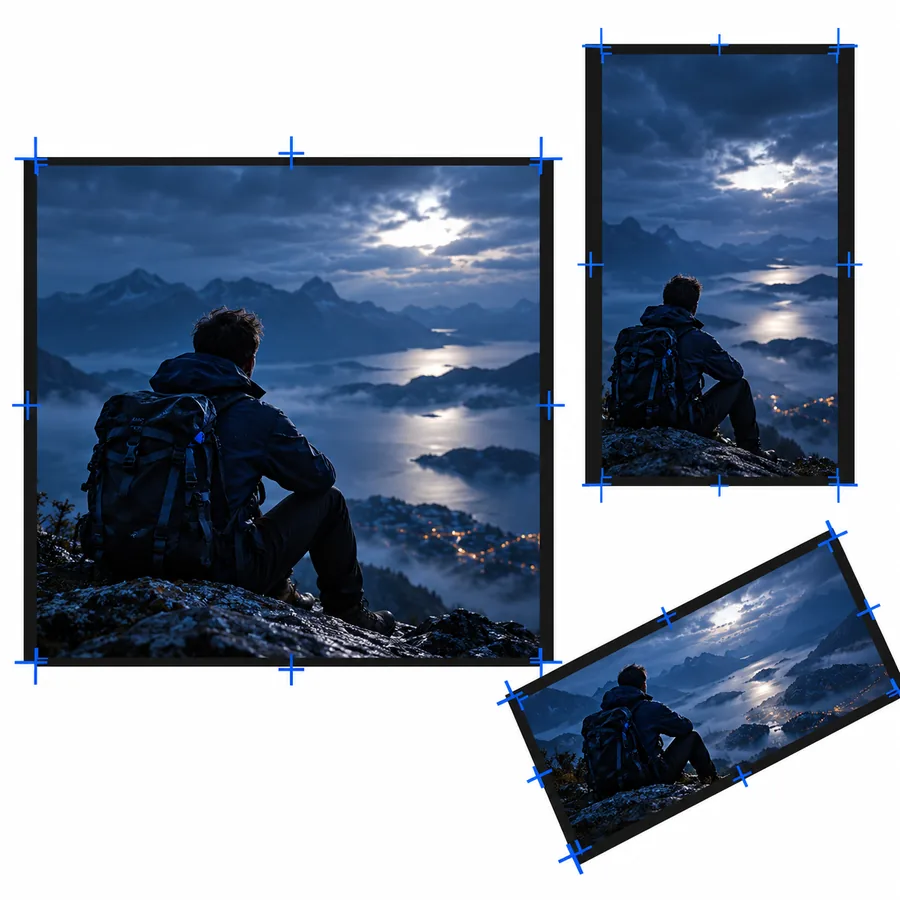
Uma gravação longa inclui vários segundos de preparação da câmera antes de a paisagem aparecer.

Mantenha a paisagem e descarte a preparação. Se a história precisar de títulos ou várias cenas, um editor para cortar vídeo é mais adequado para montá-las.

editor para cortar vídeo

Criador de receitas

Uma tomada contínua mostra o prato pronto, mas a câmera continua gravando depois.

Encerre o clipe após a apresentação do prato. Para combinar cenas do preparo e do prato servido, um editor para cortar vídeo oferece mais opções de edição.

editor para cortar vídeo

Organizador de eventos

Uma gravação tem um momento claro de aplausos entre uma longa introdução e a atividade seguinte.

Selecione esse momento como um clipe independente. Para organizar os melhores momentos em uma sequência, considere usar um editor para cortar vídeo.

editor para cortar vídeo

Três decisões para um corte mais preciso

Imagem do recurso do Cutvideo para escolher o início de um clipe

1

Encontre o primeiro quadro importante

Assista ao início com o som ligado. Comece pouco antes da ação ou da fala para dar contexto ao resultado e, então, elimine o tempo de preparação desnecessário do vídeo.

  • Mantenha uma breve introdução quando a ação pareceria abrupta sem ela.
  • Verifique se a primeira palavra falada está completa.
Imagem do recurso do Cutvideo para escolher o fim de um clipe

2

Escolha um final que pareça completo

Pare depois que a ação terminar, em vez de seguir uma duração arbitrária. Um ponto final bem escolhido permite que um clipe curto faça sentido por si só, sem dar a impressão de que a parte importante está faltando.

  • Deixe espaço para um gesto ou uma reação final.
  • Preste atenção à fala ou à música cortada no meio de uma frase.
Visual do recurso Cutvideo acompanhando a revisão de um clipe selecionado

3

Revise o trecho selecionado

Antes de usar o arquivo exportado, reproduza a seleção do novo início até o novo fim. Uma ferramenta de corte de vídeo ajuda a encurtar a gravação, mas não substitui a revisão do clipe final.

  • Verifique os quadros nas duas extremidades.
  • Confirme se a gravação restante conta a história pretendida.

Passo a passo: planeje um corte

  1. 1

    Escolha o momento

    Assista ao vídeo original e identifique o trecho contínuo que vale a pena manter. Observe se você quer remover um começo lento, um final que se prolonga ou ambos.

  2. 2

    Defina as duas extremidades

    Posicione o início antes da ação essencial e o fim depois que ela terminar. Ajuste cada extremidade aos poucos se alguma palavra, movimento ou reação ficar cortada.

  3. 3

    Revise o resultado

    Reproduza a seleção proposta do início ao fim. Se ainda houver um trecho indesejado no meio, troque o corte simples por um fluxo de edição que permita remover partes internas da gravação.

Escolha as extremidades pensando em como as pessoas vão assistir

Vá direto ao ponto

Para uma atualização informal, use a função cortar vídeo para remover as pausas antes de a mensagem começar e depois que ela terminar. Preserve contexto suficiente para que alguém que veja apenas esse clipe entenda o que aconteceu.

  • Confira a primeira frase completa.
  • Termine depois da mensagem, não no meio dela.

Mostre a ação e seu resultado

Uma demonstração precisa de mais do que seu momento mais marcante. Comece antes de a ação acontecer e deixe o resultado visível por tempo suficiente para que seja percebido.

  • Inclua a preparação necessária para entender a ação.
  • Mantenha o resultado visível.

Dê espaço para o desfecho

Uma reação pode perder o sentido se o corte for apertado demais. Mantenha uma breve introdução e a resposta completa; depois, remova as imagens seguintes que não acrescentem contexto.

  • Mantenha o sinal que provoca a reação.
  • Evite terminar antes que a resposta acabe.

Aparar e dividir resolvem problemas diferentes

1

Objetivo principal

Aparar um clipe contínuo

Manter um trecho contínuo.

Dividir e editar um clipe

Alterar o que acontece dentro de uma sequência.

2

Imagens do início

Aparar um clipe contínuo

Remover as imagens anteriores ao início escolhido.

Dividir e editar um clipe

Remover ou reorganizar as imagens do início.

3

Imagens do final

Aparar um clipe contínuo

Remover as imagens posteriores ao fim escolhido.

Dividir e editar um clipe

Remova ou reorganize as imagens finais.

4

Trecho indesejado no meio

Aparar um clipe contínuo

Não é possível removê-lo e manter os dois lados em um único trecho contínuo.

Dividir e editar um clipe

Divida o clipe em torno desse trecho e junte as partes restantes.

5

Vários destaques

Aparar um clipe contínuo

Planeje seleções separadas.

Dividir e editar um clipe

Organize os trechos selecionados em uma sequência.

6

Melhor ponto de partida

Aparar um clipe contínuo

A cena já está presente e só precisa ter o início e o fim ajustados.

Dividir e editar um clipe

A história exige cortes dentro da gravação.

Limites e pontos de corte a conferir antes de cortar

  • Aparar não remove apenas o trecho do meio

    Para manter as duas extremidades e excluir um erro entre elas, não basta definir o início e o fim.

    AlternativaUse um processo que divida o clipe em torno do erro e junte as partes que você quer manter.

  • Mais curto não significa necessariamente mais claro

    Uma seleção muito curta pode remover o contexto que explica uma ação ou cortar a última palavra.

    AlternativaAssista ao clipe proposto sem consultar a gravação original e recupere qualquer contexto necessário.

  • O resultado depende da ferramenta

    Este guia não estabelece os tamanhos de arquivo, formatos, qualidade de exportação ou limites de processamento aceitos pela ferramenta de destino.

    AlternativaConfira as opções atuais da ferramenta de destino e revise o arquivo exportado antes de compartilhá-lo.

Passe do planejamento à ação com seu clipe

Pronto para trabalhar com suas gravações?

Decida o que manter, depois explore a ferramenta de destino e confira as opções de edição disponíveis. Escolher com cuidado o início e o fim e fazer uma revisão final ajudará você a cortar vídeo sem perder o momento que queria mostrar.

Explore a edição de vídeo
  • Escolha um ponto de início claro.
  • Termine depois que o momento se concluir.
  • Revise antes de compartilhar.

Perguntas frequentes sobre o cortador de vídeo

Ele permite selecionar um ponto de início e um ponto de fim para manter uma parte mais curta e contínua de uma gravação. É mais útil quando o trecho entre esses pontos pode permanecer como está.

Comece pouco antes da primeira ação, som ou fala de que o espectador precisa. Reproduza a partir desse ponto para garantir que o clipe não comece no meio de uma palavra ou sem contexto.

Não se você também precisar manter as partes dos dois lados em uma única sequência. Nesse caso, é preciso dividir o vídeo ao redor da parte indesejada e juntar o que restar.

O resultado depende de como a ferramenta processa e exporta o arquivo; apenas cortar o vídeo não garante que a qualidade permaneça inalterada. Confira as configurações de exportação disponíveis e examine o clipe salvo.

Abrir ferramenta de vídeo