旅行のストーリーを伝える人
長い録画の冒頭に、景色が映るまでのカメラの準備時間が数秒入っています。
景色を残し、準備部分を削除します。タイトルや複数のシーンが必要なら、動画をカットするエディターのほうが組み立てに適しています。
動画をカットするエディター必要な部分に絞った編集
動画トリマーを使えば、開始位置と終了位置を指定して動画をカットできます。このガイドでは、トリミングの計画、残す部分の確認、単純なカット以上の編集が必要な場合の見極め方を紹介します。

トリミングは、残したいシーンがすでに映っていて、その始まりと終わりを決めることが主な作業の場合に最適です。
長い録画の冒頭に、景色が映るまでのカメラの準備時間が数秒入っています。
景色を残し、準備部分を削除します。タイトルや複数のシーンが必要なら、動画をカットするエディターのほうが組み立てに適しています。
動画をカットするエディター完成した料理をワンカットで撮影しましたが、その後もカメラが回り続けています。
料理を披露した後でクリップを終えます。調理と盛り付けの映像を組み合わせるなら、動画をカットするエディターでより幅広い編集ができます。
動画をカットするエディター長い紹介と次のプログラムの間に、拍手の場面がはっきりと収録されています。
その場面を単独のクリップとして選びます。見どころをつなげて一連の映像にするなら、動画をカットするエディターを検討してください。
動画をカットするエディター
1
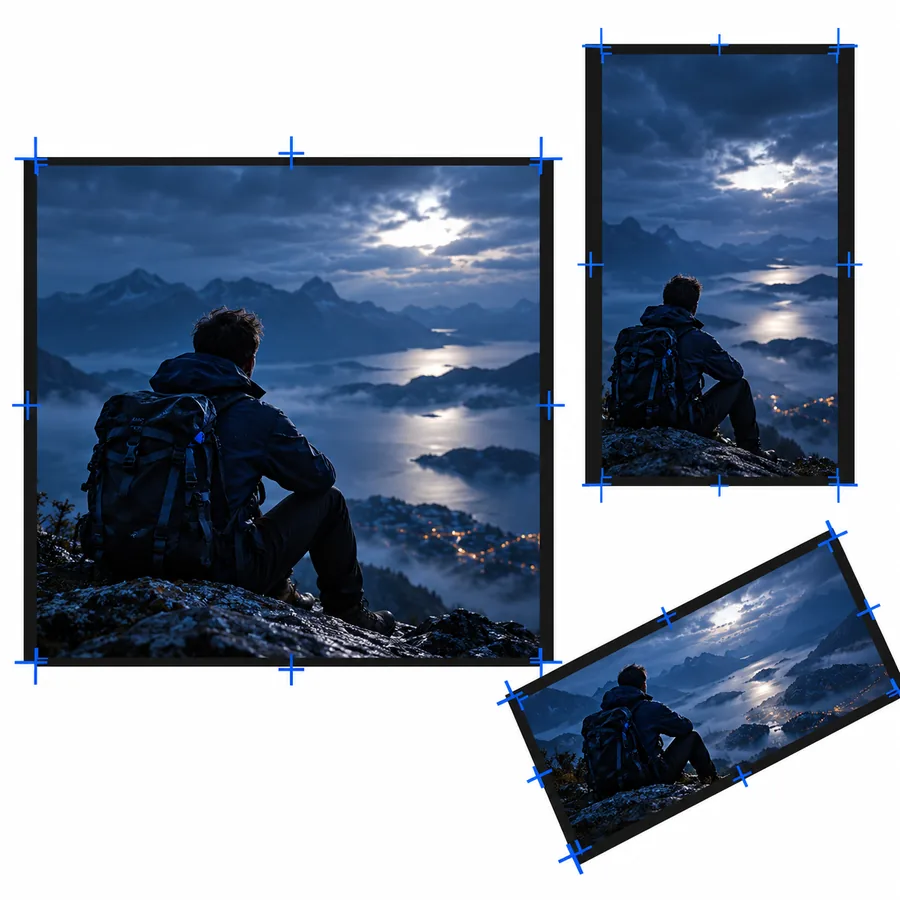
冒頭は映像だけでなく音声も確認しましょう。動きや発話の少し前から始めると文脈が伝わります。そのうえで、不要な準備時間の動画をカットします。
2
決まった長さで機械的に止めるのではなく、動作が完了したところで終えましょう。終わり方が自然なら、短いクリップでも大事な部分が欠けている印象を与えず、それだけで成立します。
3
書き出した動画を使う前に、新しい開始位置から終了位置まで、選択した範囲を通して再生しましょう。動画トリマーは映像を短くするためのツールであり、完成したクリップの確認に代わるものではありません。
元の動画を見て、残す価値のあるひと続きの場面を見つけましょう。長い冒頭、余分な終わり方、またはその両方のどれを取り除きたいかを確認します。
重要な動作が始まる前に開始位置を、動作が完了した後に終了位置を置きます。言葉、動き、反応が途中で切れる場合は、それぞれの位置を少しずつ調整しましょう。
選択した範囲を最初から最後まで再生しましょう。不要な部分が途中に残っている場合は、単純なトリミングではなく、途中の映像を削除できる編集方法に切り替えます。
気軽な近況報告では、メッセージが始まる前と終わった後の間を取り除くように動画をカットしましょう。このクリップだけを見た人にも何が起きたか分かるよう、必要な文脈は残します。
実演には、最も印象的な一瞬だけでは不十分です。動作が始まる前から見せ、結果が伝わるまで映しておきましょう。
リアクションは短く切りすぎると意味が伝わらなくなることがあります。直前の短い場面とリアクション全体を残し、その後に続く、文脈を補わない映像は削除しましょう。
連続したクリップをトリミングする
クリップを分割して編集する
連続したクリップをトリミングする
連続した1つの区間を残す。
クリップを分割して編集する
一連の流れの途中を変更する。
連続したクリップをトリミングする
選んだ開始位置より前の映像を削除する。
クリップを分割して編集する
冒頭の映像を削除または並べ替える。
連続したクリップをトリミングする
選んだ終了位置より後の映像を削除する。
クリップを分割して編集する
末尾の映像を削除または並べ替える。
連続したクリップをトリミングする
両側を残したまま、1つの連続した範囲のトリミングでは削除できません。
クリップを分割して編集する
不要な部分の前後で分割し、残す部分をつなぎ合わせます。
連続したクリップをトリミングする
別々に選択する範囲を決めます。
クリップを分割して編集する
選択した部分を順番に並べます。
連続したクリップをトリミングする
必要なシーンはすでに含まれており、開始位置と終了位置を調整するだけで済みます。
クリップを分割して編集する
映像の途中にカットを入れる必要があります。
間にあるミスを削除して両端を残すには、開始位置と終了位置を指定するだけでは不十分です。
対処方法ミスの前後でクリップを分割し、残したい部分をつなぎ合わせる方法を使います。
範囲を絞りすぎると、動作を理解する手がかりがなくなったり、最後の言葉が途切れたりすることがあります。
対処方法元の映像を見ずに選択したクリップを再生し、理解に必要な前後の内容を戻します。
このガイドでは、対象ツールが対応するファイルサイズ、形式、書き出し品質、処理上の制限については規定していません。
対処法対象ツールで現在利用できるオプションを確認し、共有する前に書き出したファイルを見直してください。
残したい部分を決めたら、対象ツールを開いて利用できる編集オプションを確認しましょう。開始位置と終了位置を慎重に選び、最後に見直すことで、見せたかった瞬間を失わずに動画をカットできます。
動画編集を始める開始位置と終了位置を指定し、録画の中から連続した短い部分を残せます。指定した範囲内の映像をそのまま使える場合に特に便利です。
視聴者に必要な最初の動き、音、またはセリフの少し前から始めましょう。その位置から再生し、言葉の途中で始まったり、前後の文脈が分からなくなったりしないか確認してください。
その部分の前後の映像を両方残し、1つの連続した動画にしたい場合は、トリミングだけではできません。不要な部分の前後で分割し、残りをつなぎ合わせる必要があります。
結果はツールによるファイルの処理方法と書き出し方法によって異なり、トリミングするだけで画質が変わらないとは限りません。利用できる書き出し設定を確認し、保存したクリップを見直してください。