インタビューの編集者
最も良い回答が、長い導入と追加の質問の間にあります。
単独でも意味が伝わるように、必要な文脈を含めて回答全体を1つのクリップとして残します。
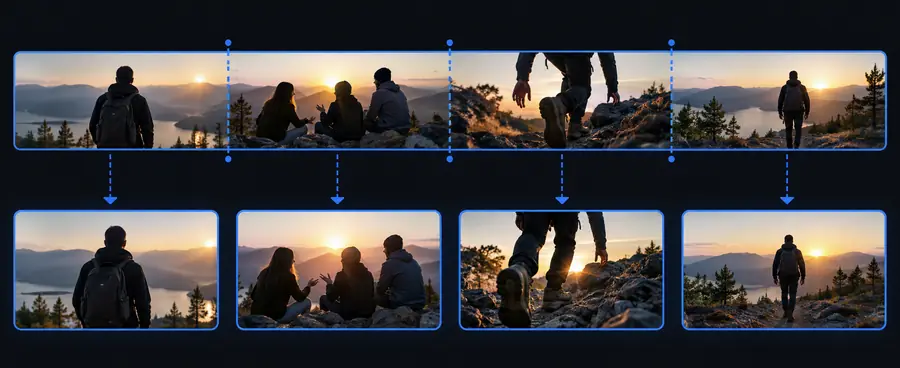
動画の不要な部分を削除するには?1つの録画から使えるクリップを複数作るには、それぞれの場面の開始位置と終了位置を指定します。動画の冒頭と末尾を切り詰めるのと、途中にある複数の場面を切り分けるのは別の作業です。
トリミングは選択した範囲を残し、分割は範囲の間に区切りを作ります。1つの録画から複数のクリップを作るには、両方の操作が必要になる場合があります。

 元の録画
選択した場面
元の録画
選択した場面
これらの図は作業の流れを説明するものです。スライダーを動かしても、図中の動画を処理した結果はプレビューされません。
長い録画を個別のクリップに分けると、選んだ場面を確認し、より大きな編集作業に組み込みやすくなります。区切りは長さを均等にするのではなく、動作や文が完結する位置に設定しましょう。
最も良い回答が、長い導入と追加の質問の間にあります。
単独でも意味が伝わるように、必要な文脈を含めて回答全体を1つのクリップとして残します。
動画の不要な部分を削除するには?スマートフォンで撮影した動画に、同じ説明を何度か試した様子が収録されています。
残すクリップを決める前に、使える各テイクの開始位置と終了位置を指定します。
初心者が動画をカットするには?長めの録画には、今後の動画に使える個別の場面が含まれています。
各場面をそれぞれ完全な形で保存し、予定しているアップロード内容に照らして確認します。
YouTube向けに動画をカット作業手順を選ぶ前に、短くしたファイルが1つ必要なのか、別々のファイルが複数必要なのかを決めましょう。必要な出力によって、区切りを入れる位置と結果の確認方法が変わります。
1つの範囲をトリミング
別々のクリップを作成
1つの範囲をトリミング
1つの元の録画
別々のクリップを作成
1つの元の録画
1つの範囲をトリミング
開始点と終了点をそれぞれ1つ
別々のクリップを作成
各クリップに開始点と終了点を設定
1つの範囲をトリミング
残す範囲の外にある場合は除外
別々のクリップを作成
別のクリップにするか、除外できます
1つの範囲をトリミング
短くした動画が1つ
個別のクリップを作成
それぞれ独立して使える複数の動画
1つの範囲をトリミング
内容がわかるファイル名を1つ付ける
個別のクリップを作成
書き出す各セグメントに個別の名前を付ける
1つの範囲をトリミング
冒頭と末尾を確認する
個別のクリップを作成
各クリップの冒頭と末尾を確認する
上の表は編集上の判断を示すものであり、すべてのツールが一度に複数のファイルを書き出せることを保証するものではありません。関連ガイドでは、周辺の判断について説明しています。
開始位置と終了位置を指定しても、残りの各セグメントが必ず個別のクリップとして書き出されるわけではありません。
対処法残したい範囲ごとに選択を繰り返すか、分割して書き出す機能を備えた編集ツールを使用してください。
文の途中から始めると、編集上はきれいなクリップでも、視聴者には内容がわかりにくくなる場合があります。
対処法境界を確定する前に、その前後数秒を再生して確認してください。
書き出し設定や再エンコードによって、完成した動画の画質やファイルサイズが変わる場合があります。
対処法残りを処理する前に、書き出したサンプルを確認し、利用できる設定をチェックしてください。
残したい場面をリストアップし、おおよその開始位置と終了位置を決めて、使用するツールが必要な編集・書き出し操作に対応しているか確認しましょう。Cutvideoなら、明確なプランから利用可能な動画編集の手順へ進めます。
動画ツールを見る残したい場面をそれぞれ決め、開始位置と終了位置を記録します。動画編集ツールでその範囲を選択または分割し、対応していればクリップを個別のファイルとして書き出します。最後に、それぞれを最初から最後まで再生して確認してください。
完全には同じではありません。トリミングは通常、動画を選択した範囲に短縮する操作で、分割は録画内に区切りを入れる操作です。複数の独立したクリップを作るには、分割やトリミングの繰り返し、または個別の書き出しが必要になる場合があります。
関連する動作や一文が始まる少し前から開始し、終わった後で終了します。両方の境界をまたいで再生し、唐突に始まったり、最後の言葉が途中で切れたりしないか確認してください。
書き出したすべてのクリップを確認するまでは、元動画を編集せずにコピーを保管してください。後から境界を調整する際に、短縮済みの動画に頼らずに済みます。