
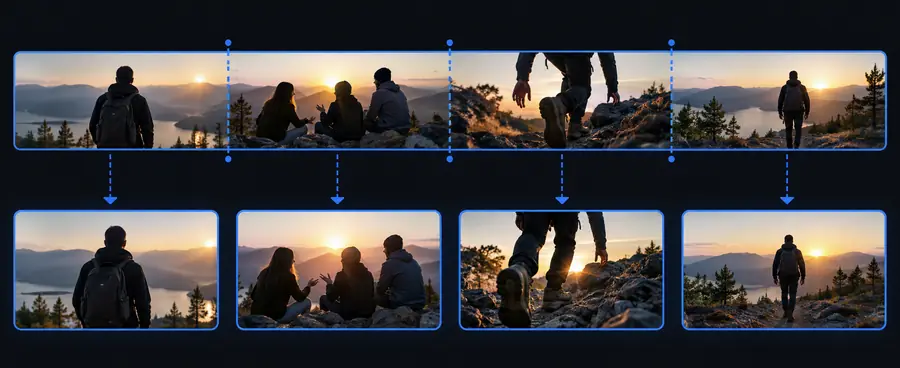
¿Cómo puedo recortar un video en clips? Empieza por los fragmentos que quieres conservar

Para convertir una grabación en varios clips útiles, marca dónde empieza y termina cada momento. Recortar el principio y el final de un video es distinto de separar varios momentos intermedios.

Gratis para empezar · sin registrarte

en qué consiste esta opción

Recortar conserva un fragmento seleccionado; dividir crea límites entre fragmentos. Para hacer varios clips a partir de una grabación, puede que necesites ambas operaciones.

Grabación originalMomento seleccionado
Ilustración de un video original antes de seleccionar clips Ilustración de un clip seleccionado después de editarlo Grabación original Momento seleccionado

Estas ilustraciones explican el proceso; el control deslizante no muestra una vista previa del video de la imagen una vez procesado.

por qué pasar de A->B

Pasar de una grabación larga a clips separados facilita revisar cada momento seleccionado e incorporarlo a una edición más amplia. Elige los puntos de corte según acciones u oraciones completas, no según duraciones iguales.

Editor de entrevistas

La mejor respuesta está entre una introducción larga y una pregunta de seguimiento.

Conserva la respuesta completa en un solo clip, con suficiente contexto para que se entienda por sí sola.

¿Cómo elimino una parte no deseada de un video?

Persona que edita por primera vez

Una grabación hecha con el teléfono contiene varios intentos de explicar lo mismo.

Marca el principio y el final de cada intento aprovechable antes de decidir qué clips conservar.

¿Cómo cortar un video si soy principiante?

Creador de contenido para un canal

Una grabación más larga contiene momentos distintos para futuros videos.

Guarda cada momento completo por separado y luego revísalo en el contexto de la publicación prevista.

cortar un video para YouTube

el bloque de herramientas

Antes de elegir un método de trabajo, decide si necesitas un archivo más corto o varios archivos separados. El resultado que necesitas determina dónde colocas los puntos de corte y cómo compruebas el resultado.

1

Material de partida

Recortar un fragmento

Una grabación original

Crear clips separados

Una grabación original

2

Puntos de corte

Recortar un fragmento

Un punto de inicio y uno de finalización

Crear clips separados

Un punto de inicio y uno de finalización para cada clip

3

Fragmentos intermedios

Recortar un fragmento

Se excluyen si quedan fuera del fragmento que se conserva

Crear clips separados

Pueden convertirse en otro clip o dejarse fuera

4

Resultado habitual

Recortar un fragmento

Un video más corto

Crear clips separados

Varios videos que se pueden usar de forma independiente

5

Nombres

Recortar un solo intervalo

Un nombre de archivo descriptivo

Crear clips separados

Un nombre distinto para cada segmento exportado

6

Revisión final

Recortar un solo intervalo

Revisar el principio y el final

Crear clips separados

Revisar ambos extremos de cada clip

La tabla anterior describe las decisiones de edición, pero no garantiza que todas las herramientas exporten varios archivos a la vez. Estas guías relacionadas tratan decisiones afines.

Comprueba lo que no se puede dar por hecho en el proceso

  • Un recorte puede generar un solo archivo

    Seleccionar un punto de inicio y otro de final no significa necesariamente que cada uno de los demás segmentos se exporte como un clip independiente.

    Solución alternativaRepite la selección para cada intervalo que quieras conservar o usa un editor con un proceso independiente para dividir y exportar.

  • Un corte no puede recuperar el contexto que falta

    Empezar a mitad de una frase puede dejar un clip técnicamente bien cortado, pero difícil de entender.

    Solución alternativaReproduce varios segundos antes y después de cada límite antes de fijarlo.

  • No se garantiza la calidad original

    Los ajustes de exportación y la recodificación pueden cambiar la calidad o el tamaño del archivo del video resultante.

    Solución alternativaRevisa una muestra exportada y comprueba los ajustes disponibles antes de procesar el resto.

Pon en práctica tu plan de clips

Convierte los momentos seleccionados en un plan de clips viable

Enumera los momentos que vale la pena conservar, marca sus límites aproximados y comprueba si la herramienta de destino permite realizar los pasos de edición y exportación que necesitas. Cutvideo puede ayudarte a pasar de un plan claro al flujo de trabajo de video disponible.

Explora las herramientas de video
  • Identifica el inicio y el final de cada momento
  • Revisa cada clip exportado antes de compartirlo

Preguntas frecuentes sobre esta opción

Identifica cada momento que quieras conservar y anota dónde empieza y termina. Selecciona o divide esos segmentos en un editor de video, exporta los clips como archivos separados si el editor lo permite y mira cada resultado de principio a fin.

No exactamente. Recortar suele reducir un video a un segmento seleccionado, mientras que dividirlo establece puntos de corte dentro de una grabación. Para crear varios clips independientes, puede ser necesario dividir el video, recortarlo varias veces o hacer exportaciones separadas.

Empieza justo antes de la acción relevante o de una frase completa, y termina después de que concluya. Reproduce el video a ambos lados de los puntos de corte para comprobar que el clip no empiece bruscamente ni corte la última palabra.

Conserva una copia intacta del archivo original hasta que hayas revisado todos los clips exportados. Así podrás ajustar un punto de corte más adelante sin depender de una versión recortada previamente.

Abrir la herramienta de video