Narrador de viajes
Un momento con la cámara temblorosa interrumpe una toma que, por lo demás, es útil.
Marca ambos extremos del fragmento tembloroso y conserva las dos partes útiles en secuencia.
¿Cómo puedo recortar un video en clips?Guía de edición
¿Cómo elimino una parte no deseada de un video? Primero, localiza el fragmento no deseado. Recorta si está en un extremo; haz cortes a ambos lados si necesitas conservar el material anterior y posterior.

La posición del material no deseado determina si basta con recortar una vez o si necesitas dos puntos de corte.
Un momento con la cámara temblorosa interrumpe una toma que, por lo demás, es útil.
Marca ambos extremos del fragmento tembloroso y conserva las dos partes útiles en secuencia.
¿Cómo puedo recortar un video en clips?La grabación comienza varios segundos antes de la acción.
Mueve hacia adelante el punto de recorte inicial; no hace falta cortar en medio.
¿Cómo corto una parte de un video en mi iPhone?Hay una pausa entre dos respuestas que deben conservarse.
Haz un corte antes y otro después de la pausa, elimínala y escucha cómo suena la unión.
editor para cortar un videoLos últimos segundos contienen un movimiento accidental de la cámara.
Recorta el final y comprueba cuál es ahora el último fotograma.
recortador de videoRecortar modifica un límite exterior. Eliminar una sección del medio modifica la secuencia en sí.
Recortar un extremo
Eliminar una sección del medio
Recortar un extremo
Antes del primer fotograma que quieres conservar o después del último
Eliminar una sección del medio
Entre dos partes que quieres conservar
Recortar un extremo
Un nuevo punto de inicio o de fin
Eliminar una sección del medio
Un punto de inicio y uno de fin para la sección no deseada
Recortar un extremo
Una parte continua
Eliminar una sección del medio
Dos partes unidas
Recortar un extremo
Ninguna
Eliminar una sección del medio
Una unión donde se encuentran las partes conservadas
Recortar un extremo
Escucha el nuevo comienzo o final
Eliminar una sección intermedia
Escucha la unión para detectar un cambio brusco
Recortar un extremo
Cortar la primera palabra o la acción final
Eliminar una sección intermedia
Dejar un fotograma suelto o acortar una frase
Un resultado más corto no puede conservar el momento eliminado. También puede perder contexto o sonido que se superponga con los puntos de corte.
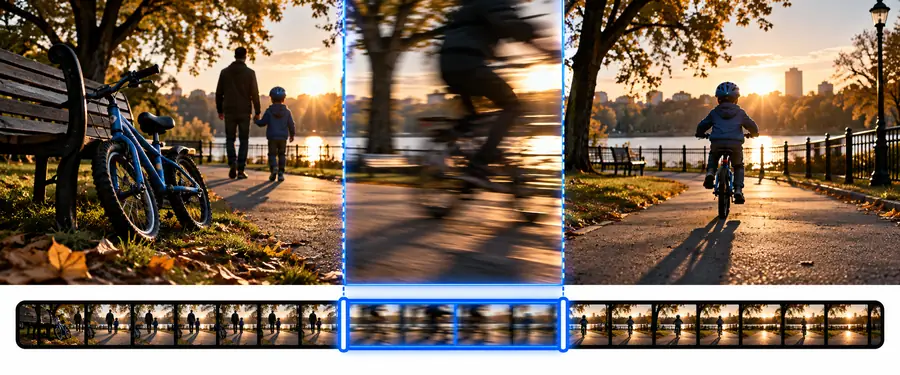
 Antes de eliminar
Después de eliminar
Antes de eliminar
Después de eliminar
Comparación ilustrativa, no una vista previa fotograma a fotograma del video exportado. Revisa el video y el audio reales antes de conservar el resultado.
Si necesitas que los dos fragmentos conservados sean archivos separados en lugar de un solo video continuo, planifícalo antes de hacer los cortes.
Cutvideo puede explicar la decisión, pero esta página no puede analizar tu video ni garantizar que otra herramienta conserve todos los detalles.
Eliminar una reacción, una explicación o un plano de situación puede hacer que la acción restante resulte confusa.
Solución alternativaMira todo el fragmento antes de decidirte y conserva una copia del original.
La voz, la música y el ruido de fondo pueden continuar a lo largo de los fotogramas que quieres eliminar.
Solución alternativaReproduce la unión con el sonido activado y ajusta los puntos de corte si se corta una palabra o un pulso musical.
Una herramienta de edición puede volver a codificar el resultado y cambiar su calidad, tamaño de archivo o compatibilidad.
Solución alternativaRevisa los ajustes de exportación disponibles y compara el resultado guardado con el archivo original.
Estas son decisiones de edición, no promesas sobre una interfaz concreta. Usa los controles equivalentes que ofrezca la herramienta que elijas.
Reproduce el archivo original e identifica el último fotograma que quieres conservar antes de la sección no deseada y el primero que quieres conservar después.
Si la sección está al final, recorta desde el punto de corte. Si está en medio, divide el video en ambos puntos de corte, elimina el segmento y une las partes que conservas.
Vuelve a reproducir varios segundos a cada lado. Busca algún fotograma no deseado que haya quedado y escucha si se corta la voz o hay un salto brusco en el audio.
Reproduce el resultado exportado de principio a fin. Confirma que la sección prevista haya desaparecido, que estén presentes ambos momentos que querías conservar y que la imagen y el audio tengan sentido en la unión. Si el resultado parece brusco, vuelve a ajustar los puntos de corte usando el material original.
Planificar mi corteSi la parte no deseada está al principio o al final, recorta ese extremo. Si está en el medio, haz un corte a cada lado, elimina la sección entre ambos y comprueba el nuevo empalme antes de guardar.
Sí, si tu editor permite dividir o cortar la línea de tiempo en dos puntos. Conserva el metraje anterior al primer corte y el posterior al segundo; luego comprueba que ambas partes aparezcan en el orden previsto.
Escucha el audio antes y después del corte propuesto en lugar de guiarte solo por la imagen. Ajusta los límites si cortan una palabra o producen un cambio de sonido que distrae.
Reproduce la edición a velocidad normal y revisa los fotogramas inmediatamente anteriores y posteriores al empalme. Después, mira también el video guardado: el resultado que compartirás es la exportación, no la vista previa de la línea de tiempo.