Reisegeschichten erzählen
Eine verwackelte Stelle unterbricht eine ansonsten brauchbare Aufnahme.
Markiere Anfang und Ende der verwackelten Stelle und reihe die beiden brauchbaren Teile aneinander.
Wie kann ich ein Video in Clips schneiden?Anleitung zur Videobearbeitung
Wie entferne ich einen unerwünschten Teil aus einem Video? Suche zuerst die unerwünschte Stelle. Liegt sie am Anfang oder Ende, kürze das Video. Wenn du das Material davor und danach behalten möchtest, setze Schnitte um die Stelle herum.

Die Position des unerwünschten Materials bestimmt, ob einfaches Kürzen ausreicht oder ob du zwei Schnittpunkte brauchst.
Eine verwackelte Stelle unterbricht eine ansonsten brauchbare Aufnahme.
Markiere Anfang und Ende der verwackelten Stelle und reihe die beiden brauchbaren Teile aneinander.
Wie kann ich ein Video in Clips schneiden?Die Aufnahme beginnt mehrere Sekunden vor der eigentlichen Handlung.
Verschiebe den Anfangspunkt nach vorn; ein Schnitt in der Mitte ist nicht nötig.
Wie schneide ich einen Teil eines Videos auf meinem iPhone heraus?Zwischen zwei Antworten, die erhalten bleiben sollen, liegt eine Pause.
Setze vor und nach der Pause einen Schnitt, entferne sie und höre dir den Übergang an.
Editor zum Video schneidenIn den letzten Sekunden bewegt sich die Kamera versehentlich.
Kürze das Ende und prüfe, welches Bild nun das letzte ist.
Video-TrimmerBeim Kürzen wird eine äußere Grenze verschoben. Wird ein Abschnitt aus der Mitte entfernt, ändert sich die Abfolge selbst.
Ein Ende kürzen
Einen Abschnitt aus der Mitte entfernen
Ein Ende kürzen
Vor dem ersten beibehaltenen Bild oder nach dem letzten
Einen Abschnitt aus der Mitte entfernen
Zwischen zwei Teilen, die Sie beibehalten möchten
Ein Ende kürzen
Ein neuer Start- oder Endpunkt
Einen Abschnitt aus der Mitte entfernen
Ein Start- und ein Endpunkt für den unerwünschten Abschnitt
Ein Ende kürzen
Ein durchgehender Abschnitt
Einen Abschnitt aus der Mitte entfernen
Zwei zusammengefügte Abschnitte
Ein Ende kürzen
Keine
Einen Abschnitt aus der Mitte entfernen
Eine Verbindungsstelle, an der die beibehaltenen Abschnitte aufeinandertreffen
Ein Ende kürzen
Den neuen Anfang oder das neue Ende anhören
Einen Abschnitt in der Mitte entfernen
Den Übergang auf abrupte Änderungen prüfen
Ein Ende kürzen
Das erste Wort oder die letzte Handlung abschneiden
Einen Abschnitt in der Mitte entfernen
Ein einzelnes Bild stehen lassen oder einen Satz verkürzen
Eine kürzere Fassung kann den entfernten Moment nicht bewahren. Dabei können auch Kontext oder Ton verloren gehen, die sich mit den Schnittpunkten überschneiden.
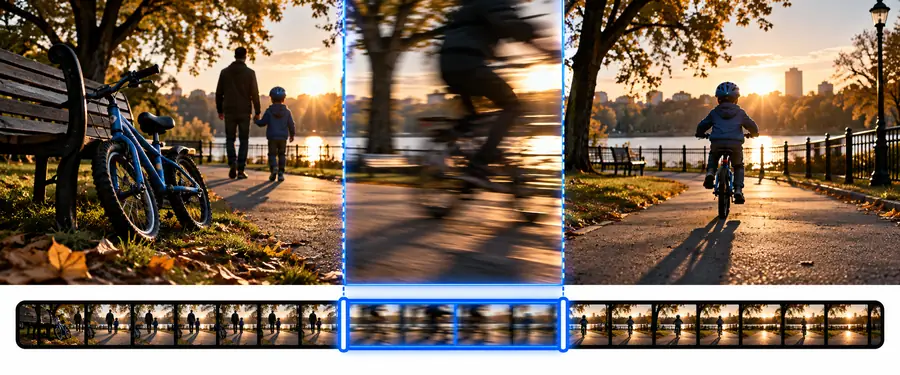
 Vor dem Entfernen
Nach dem Entfernen
Vor dem Entfernen
Nach dem Entfernen
Veranschaulichender Vergleich, keine bildgenaue Vorschau des exportierten Videos. Prüfen Sie das tatsächliche Bild- und Tonmaterial, bevor Sie das Ergebnis übernehmen.
Wenn die beiden behaltenen Teile als separate Dateien statt als ein durchgehendes Video ausgegeben werden sollen, planen Sie das vor dem Schneiden ein.
Cutvideo kann bei der Entscheidung helfen, aber diese Seite kann Ihr Videomaterial nicht prüfen oder garantieren, dass ein anderes Tool jedes Detail bewahrt.
Wenn Sie eine Reaktion, eine Erklärung oder eine einführende Einstellung entfernen, kann die verbleibende Handlung unverständlich werden.
LösungSehen Sie sich die gesamte Passage an, bevor Sie sich festlegen, und bewahren Sie eine Kopie des Originals auf.
Sprache, Musik und Hintergrundgeräusche können sich über die Frames erstrecken, die Sie entfernen möchten.
LösungSpielen Sie den Übergang mit eingeschaltetem Ton ab und passen Sie die Schnittpunkte an, falls ein Wort oder ein Takt abgeschnitten wird.
Ein Schnittprogramm kann das Ergebnis neu kodieren und dadurch Qualität, Dateigröße oder Kompatibilität verändern.
LösungPrüfen Sie die verfügbaren Exporteinstellungen und vergleichen Sie das gespeicherte Ergebnis mit Ihrer Quelldatei.
Dies sind Entscheidungen beim Schneiden, keine Zusagen über eine bestimmte Benutzeroberfläche. Verwenden Sie die entsprechenden Funktionen Ihres gewählten Werkzeugs.
Spielen Sie die Quelldatei ab und notieren Sie den letzten Frame, den Sie vor dem unerwünschten Abschnitt behalten möchten, sowie den ersten Frame danach, den Sie behalten möchten.
Kürzen Sie am Anfang oder Ende des Videos bis zur gewünschten Grenze. Bei einem Abschnitt in der Mitte setzen Sie an beiden Grenzen einen Schnitt, entfernen den Abschnitt und fügen die behaltenen Teile zusammen.
Spielen Sie auf beiden Seiten des Übergangs jeweils mehrere Sekunden ab. Achten Sie auf kurz aufblitzendes unerwünschtes Bildmaterial und hören Sie auf abgeschnittene Sprache oder einen plötzlichen Tonsprung.
Spielen Sie das exportierte Ergebnis von Anfang bis Ende ab. Vergewissern Sie sich, dass der gewünschte Abschnitt entfernt wurde, beide behaltenen Momente vorhanden sind und Bild und Ton am Übergang stimmig sind. Wenn der Übergang abrupt wirkt, passen Sie die Schnittpunkte anhand Ihres Originalmaterials an.
Meinen Schnitt planenWenn sich der unerwünschte Teil am Anfang oder Ende befindet, kürzen Sie das Video an dieser Stelle. Liegt er in der Mitte, setzen Sie davor und dahinter jeweils einen Schnitt, entfernen Sie den Abschnitt dazwischen und prüfen Sie den neuen Übergang, bevor Sie speichern.
Ja, wenn Ihr Editor das Teilen oder Schneiden der Zeitleiste an zwei Stellen unterstützt. Behalten Sie das Videomaterial vor dem ersten und nach dem zweiten Schnitt und prüfen Sie, ob beide Teile in der vorgesehenen Reihenfolge erscheinen.
Hören Sie sich die Stelle vor und nach dem geplanten Schnitt an, statt nur das Bild zu beurteilen. Passen Sie die Schnittpunkte an, wenn dadurch ein Wort abgeschnitten wird oder ein störender Wechsel im Ton entsteht.
Spielen Sie die bearbeitete Stelle in normaler Geschwindigkeit ab und prüfen Sie die Einzelbilder unmittelbar am Übergang. Sehen Sie sich anschließend auch das gespeicherte Video an: Das exportierte Video ist das Ergebnis, das Sie teilen werden, nicht die Vorschau in der Zeitleiste.