
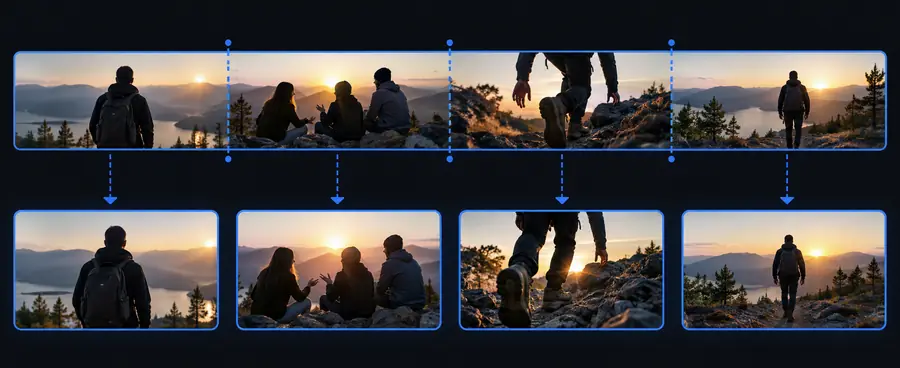
Wie kann ich ein Video in Clips aufteilen? Beginne mit den Bereichen, die du behalten möchtest

Um aus einer Aufnahme mehrere brauchbare Clips zu machen, markiere, wo jeder Moment beginnt und endet. Den Anfang und das Ende eines Videos zu kürzen ist etwas anderes, als mehrere Momente in der Mitte voneinander zu trennen.

Kostenlos starten · keine Anmeldung

Worum es bei dieser Variante geht

Beim Kürzen bleibt ein ausgewählter Bereich erhalten; beim Teilen entstehen Grenzen zwischen Bereichen. Um aus einer Aufnahme mehrere Clips zu machen, brauchst du möglicherweise beides.

OriginalaufnahmeAusgewählter Moment
Illustration eines Quellvideos vor der Auswahl von Clips Illustration eines ausgewählten Clips nach der Bearbeitung Originalaufnahme Ausgewählter Moment

Diese Illustrationen erklären den Ablauf; der Schieberegler zeigt keine Vorschau einer bearbeiteten Version des abgebildeten Videos.

Warum A->B

Wenn du eine lange Aufnahme in separate Clips aufteilst, lässt sich jeder ausgewählte Moment leichter prüfen und in einen größeren Schnitt einfügen. Wähle die Schnittpunkte anhand vollständiger Handlungen oder Sätze, nicht anhand gleich langer Abschnitte.

Einsteiger in die Videobearbeitung

Eine Handyaufnahme enthält mehrere Versuche, dieselbe Erklärung aufzunehmen.

Markiere Anfang und Ende jedes brauchbaren Versuchs, bevor du entscheidest, welche Clips du behältst.

Wie schneidet man Videos als Anfänger?

Kanalbetreiber

Eine längere Aufnahme enthält einzelne Momente für künftige Videos.

Speichere jeden vollständigen Moment separat und prüfe ihn anschließend im Kontext des geplanten Uploads.

Video schneiden für YouTube

der Werkzeugblock

Bevor du einen Arbeitsablauf wählst, entscheide, ob du eine kürzere Datei oder mehrere separate Dateien brauchst. Das gewünschte Ergebnis bestimmt, wo du die Schnittpunkte setzt und wie du das Ergebnis prüfst.

1

Ausgangsmaterial

Einen Bereich zuschneiden

Eine Quellaufnahme

Separate Clips erstellen

Eine Quellaufnahme

2

Schnittpunkte

Einen Bereich zuschneiden

Ein Startpunkt und ein Endpunkt

Separate Clips erstellen

Ein Start- und ein Endpunkt für jeden Clip

3

Aufnahmen dazwischen

Einen Bereich zuschneiden

Wird ausgeschlossen, wenn es außerhalb des beibehaltenen Bereichs liegt

Separate Clips erstellen

Kann zu einem weiteren Clip werden oder weggelassen werden

4

Typisches Ergebnis

Einen Bereich zuschneiden

Ein kürzeres Video

Separate Clips erstellen

Mehrere unabhängig nutzbare Videos

5

Benennung

Einen Bereich zuschneiden

Ein aussagekräftiger Dateiname

Separate Clips erstellen

Ein eigener Name für jedes exportierte Segment

6

Abschließende Prüfung

Einen Bereich zuschneiden

Anfang und Ende ansehen

Separate Clips erstellen

Beide Übergänge jedes Clips ansehen

Die obige Tabelle beschreibt die Bearbeitungsschritte, garantiert aber nicht, dass jedes Tool mehrere Dateien auf einmal exportiert. Diese verwandten Anleitungen behandeln weitere Entscheidungen.

Prüfen, was der Workflow nicht voraussetzen kann

  • Beim Zuschneiden entsteht möglicherweise nur eine Datei

    Wenn Sie einen Anfang und ein Ende auswählen, werden nicht unbedingt alle anderen Segmente als eigene Clips exportiert.

    AlternativeWiederholen Sie die Auswahl für jeden Bereich, den Sie behalten möchten, oder verwenden Sie einen Editor mit einem eigenen Workflow zum Teilen und Exportieren.

  • Ein Schnitt kann fehlenden Kontext nicht wiederherstellen

    Wenn ein Clip mitten in einem Satz beginnt, kann er technisch sauber sein, beim Ansehen aber verwirren.

    AlternativeSpielen Sie vor dem Festlegen einige Sekunden vor und nach jeder Schnittstelle ab.

  • Die Originalqualität ist nicht garantiert

    Exporteinstellungen und erneute Kodierung können die Qualität oder Dateigröße des fertigen Videos verändern.

    BehelfslösungPrüfen Sie einen Probeexport und die verfügbaren Einstellungen, bevor Sie den Rest bearbeiten.

Setzen Sie Ihren Clip-Plan um

Machen Sie aus ausgewählten Momenten einen umsetzbaren Clip-Plan

Listen Sie die Momente auf, die Sie behalten möchten, markieren Sie deren ungefähre Anfangs- und Endpunkte und prüfen Sie, ob das Zielprogramm die benötigten Bearbeitungs- und Exportschritte unterstützt. Cutvideo kann Ihnen helfen, von einem klaren Plan zum verfügbaren Video-Workflow überzugehen.

Video-Tools entdecken
  • Legen Sie für jeden Moment einen Anfang und ein Ende fest
  • Prüfen Sie jeden exportierten Clip, bevor Sie ihn teilen

Varianten-FAQ

Bestimmen Sie jeden Moment, den Sie behalten möchten, und notieren Sie seinen Anfang und sein Ende. Wählen Sie diese Abschnitte in einem Video-Editor aus oder teilen Sie das Video dort auf. Exportieren Sie die Clips als separate Dateien, wenn der Editor das unterstützt, und sehen Sie sich jedes Ergebnis von Anfang bis Ende an.

Nicht ganz. Beim Zuschneiden wird ein Video normalerweise auf einen ausgewählten Abschnitt gekürzt, während beim Aufteilen Schnittstellen innerhalb einer Aufnahme gesetzt werden. Für mehrere eigenständige Clips müssen Sie das Video möglicherweise aufteilen, mehrfach zuschneiden oder die Clips einzeln exportieren.

Beginnen Sie kurz vor der relevanten Handlung oder einem vollständigen Satz und enden Sie, nachdem sie abgeschlossen sind. Spielen Sie die Übergänge an beiden Schnittstellen ab, um zu prüfen, ob der Clip unvermittelt beginnt oder das letzte Wort abschneidet.

Bewahren Sie eine unveränderte Kopie der Quelldatei auf, bis Sie jeden exportierten Clip geprüft haben. So können Sie eine Schnittstelle später anpassen, ohne auf eine bereits gekürzte Version angewiesen zu sein.

Video-Tool öffnen
Video-Tool öffnen