
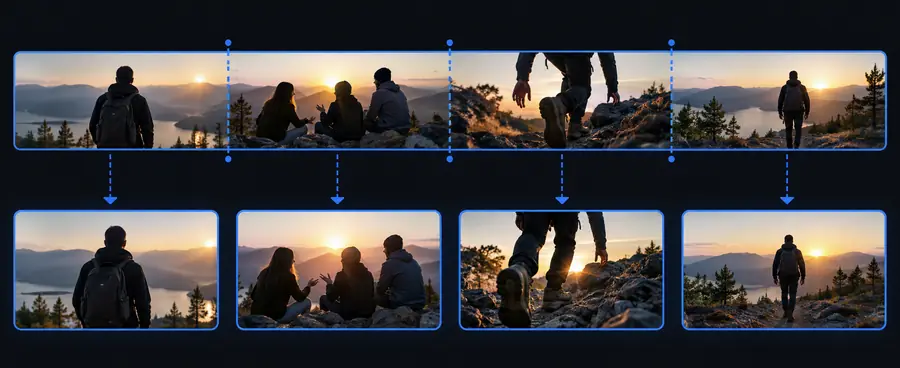
Como cortar um vídeo em clipes? Comece pelos trechos que deseja manter

Para transformar uma gravação em vários clipes úteis, marque onde cada momento começa e termina. Cortar o início e o fim de um vídeo é diferente de separar vários momentos no meio.

Grátis para começar · sem cadastro

o que é esta variante

Aparar mantém um trecho selecionado; dividir cria separações entre trechos. Para criar vários clipes a partir de uma gravação, talvez você precise das duas operações.

Gravação originalMomento selecionado
Ilustração de um vídeo original antes da seleção dos clipes Ilustração de um clipe selecionado após a edição Gravação original Momento selecionado

Estas ilustrações explicam o processo; o controle deslizante não mostra uma prévia de uma versão processada do vídeo exibido.

por que A->B

Transformar uma gravação longa em clipes separados facilita a revisão de cada momento selecionado e sua inclusão em uma edição maior. Escolha os pontos de corte com base em ações ou frases completas, não em durações iguais.

Editor de entrevistas

A melhor resposta está entre uma introdução longa e uma pergunta de acompanhamento.

Mantenha a resposta completa em um único clipe, com contexto suficiente para que faça sentido por si só.

Como remover uma parte indesejada de um vídeo?

Editor iniciante

Uma gravação feita com o celular contém várias tentativas de dar a mesma explicação.

Marque o início e o fim de cada tentativa aproveitável antes de decidir quais clipes manter.

Como cortar vídeos para iniciantes?

Criador de conteúdo

Uma gravação mais longa contém momentos distintos que podem virar vídeos no futuro.

Salve cada momento completo separadamente e depois revise-o no contexto do vídeo que pretende publicar.

cortar vídeo para o YouTube

o bloco de ferramentas

Antes de escolher um fluxo de trabalho, decida se você precisa de um arquivo mais curto ou de vários arquivos separados. O resultado desejado determina onde colocar os pontos de corte e como conferir o resultado.

1

Material original

Recortar um trecho

Uma gravação original

Criar clipes separados

Uma gravação original

2

Pontos de corte

Recortar um trecho

Um ponto de início e um ponto de fim

Criar clipes separados

Um ponto de início e um ponto de fim para cada clipe

3

Trecho intermediário

Recortar um trecho

Excluído quando fica fora do trecho mantido

Criar clipes separados

Pode se tornar outro clipe ou ser deixado de fora

4

Resultado típico

Recortar um trecho

Um vídeo mais curto

Criar clipes separados

Vários vídeos que podem ser usados de forma independente

5

Nomes

Aparar um intervalo

Um nome de arquivo descritivo

Criar clipes separados

Um nome diferente para cada segmento exportado

6

Verificação final

Aparar um intervalo

Assistir ao início e ao fim

Criar clipes separados

Assistir ao início e ao fim de cada clipe

A tabela acima descreve as decisões de edição, mas não garante que todas as ferramentas exportem vários arquivos de uma só vez. Estes guias relacionados abordam decisões semelhantes.

Verifique o que não se pode presumir sobre o processo

  • Aparar pode gerar apenas um arquivo

    Selecionar um início e um fim não significa necessariamente que todos os outros segmentos serão exportados como clipes separados.

    AlternativaRepita a seleção para cada intervalo que deseja manter ou use um editor com um processo específico para dividir e exportar.

  • Um corte não recupera o contexto ausente

    Começar no meio de uma frase pode resultar em um clipe tecnicamente bem cortado, mas confuso para quem assiste.

    AlternativaReproduza alguns segundos antes e depois de cada ponto de corte antes de confirmá-lo.

  • A qualidade original não é garantida

    As configurações de exportação e a recodificação podem alterar a qualidade ou o tamanho do arquivo do vídeo resultante.

    Solução alternativaConfira uma amostra exportada e verifique as configurações disponíveis antes de processar o restante.

Coloque seu plano de clipes em prática

Transforme os momentos selecionados em um plano de clipes viável

Liste os momentos que vale a pena manter, marque aproximadamente onde cada um começa e termina e verifique se a ferramenta escolhida oferece as etapas de edição e exportação de que você precisa. O Cutvideo pode ajudar você a passar de um plano claro para o fluxo de trabalho de vídeo disponível.

Explore as ferramentas de vídeo
  • Defina o início e o fim de cada momento
  • Confira cada clipe exportado antes de compartilhar

Perguntas frequentes sobre a variante

Identifique cada momento que deseja manter e anote onde ele começa e termina. Selecione ou divida esses trechos em um editor de vídeo, exporte os clipes como arquivos separados se o editor permitir e assista a cada resultado do início ao fim.

Não exatamente. Aparar geralmente encurta um vídeo para manter um trecho selecionado, enquanto dividir cria pontos de separação dentro de uma gravação. Para criar vários clipes independentes, talvez seja necessário dividir o vídeo, apará-lo várias vezes ou fazer exportações separadas.

Comece um pouco antes da ação relevante ou de uma frase completa e termine depois que ela acabar. Reproduza o vídeo antes e depois dos dois pontos de corte para conferir se o clipe não começa de forma abrupta nem corta a última palavra.

Guarde uma cópia intacta do arquivo original até conferir todos os clipes exportados. Assim, você poderá ajustar um ponto de corte depois sem depender de uma versão já encurtada.

Abrir ferramenta de vídeo