Criador de histórias de viagem
Um momento de câmera tremida interrompe uma tomada que, fora isso, é útil.
Marque o início e o fim do trecho tremido e mantenha os dois trechos aproveitáveis em sequência.
Como posso aparar um vídeo para criar clipes?Guia de edição
Como removo uma parte indesejada de um vídeo? Primeiro, localize o trecho indesejado. Apare se ele estiver em uma das extremidades; faça cortes antes e depois dele se precisar manter as imagens dos dois lados.

A posição do trecho indesejado determina se basta aparar uma extremidade ou se você precisa de dois pontos de corte.
Um momento de câmera tremida interrompe uma tomada que, fora isso, é útil.
Marque o início e o fim do trecho tremido e mantenha os dois trechos aproveitáveis em sequência.
Como posso aparar um vídeo para criar clipes?A gravação começa vários segundos antes da ação.
Mova o ponto inicial de corte para a frente; não é necessário cortar no meio.
Como corto uma parte de um vídeo no meu iPhone?Há uma pausa entre duas respostas que devem ser mantidas.
Faça cortes antes e depois da pausa, remova-a e escute o áudio na junção.
editor para cortar vídeoOs segundos finais contêm um movimento acidental da câmera.
Apare o final e confira qual será o novo último quadro.
ferramenta para aparar vídeosAparar altera um limite externo. Remover uma seção do meio altera a própria sequência.
Aparar uma extremidade
Remover uma seção do meio
Aparar uma extremidade
Antes do primeiro quadro mantido ou depois do último
Remover uma seção do meio
Entre duas partes que você quer manter
Aparar uma extremidade
Um novo ponto de início ou fim
Remover uma seção do meio
Um ponto de início e um de fim para a seção indesejada
Aparar uma extremidade
Uma parte contínua
Remover uma seção do meio
Duas partes unidas
Aparar uma extremidade
Nenhuma
Remover uma seção do meio
Uma junção onde as partes mantidas se encontram
Aparar uma extremidade
Ouça no novo início ou fim
Remover um trecho do meio
Ouça a transição para detectar uma mudança brusca
Aparar uma extremidade
Cortar a primeira palavra ou a ação final
Remover um trecho do meio
Deixar um quadro solto ou encurtar uma frase
Um resultado mais curto não pode manter o trecho removido. Ele também pode perder contexto ou som que se sobreponha aos pontos de corte.
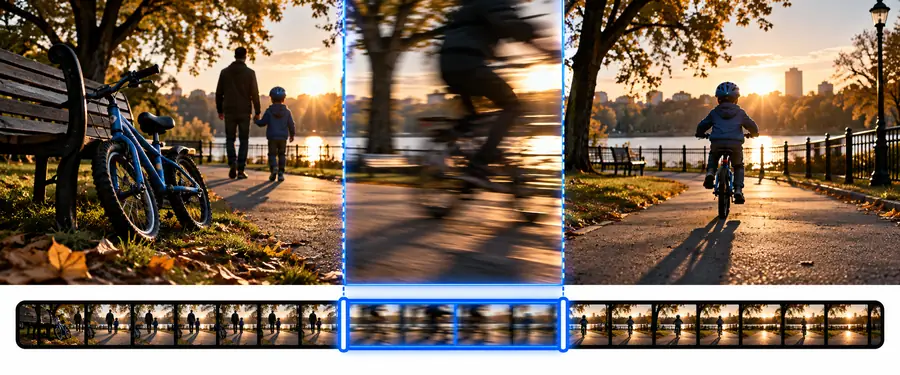
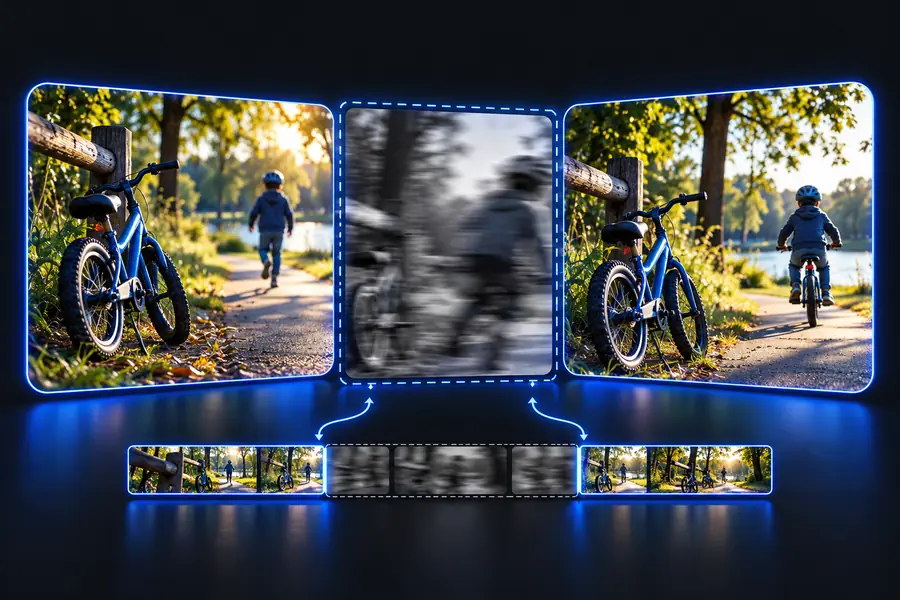 Antes da remoção
Após a remoção
Antes da remoção
Após a remoção
Comparação ilustrativa, não uma prévia exata dos quadros de um vídeo exportado. Verifique as imagens e o áudio reais antes de manter o resultado.
Se as duas partes mantidas precisarem ser salvas separadamente, em vez de formar um vídeo contínuo, planeje isso antes de fazer os cortes.
A Cutvideo pode explicar a decisão, mas esta página não pode analisar seu material nem garantir que outra ferramenta preserve todos os detalhes.
Remover uma reação, uma explicação ou um plano de contextualização pode deixar a ação restante confusa.
Solução alternativaAssista à passagem inteira antes de decidir e guarde uma cópia do original.
Falas, música e ruídos de fundo podem continuar ao longo dos quadros que você pretende remover.
Solução alternativaReproduza a junção com o som ligado e ajuste os pontos de corte se uma palavra ou batida ficar cortada.
Uma ferramenta de edição pode recodificar o resultado, alterando a qualidade, o tamanho do arquivo ou a compatibilidade.
Solução alternativaConfira as configurações de exportação disponíveis e compare o resultado salvo com o arquivo original.
Essas são decisões de edição, não promessas sobre uma interface específica. Use os controles equivalentes disponíveis na ferramenta escolhida.
Reproduza o vídeo original e identifique o último quadro a manter antes do trecho indesejado e o primeiro quadro a manter depois dele.
Se o trecho estiver no fim, apare nesse ponto. Se estiver no meio, divida o vídeo nos dois pontos, remova o segmento e una as partes mantidas.
Reproduza alguns segundos antes e depois da junção. Procure algum quadro indesejado que tenha sobrado e escute se há falas cortadas ou uma mudança brusca no áudio.
Reproduza o vídeo exportado do início ao fim. Confirme que o trecho desejado foi removido, que os dois momentos mantidos estão presentes e que a imagem e o áudio fazem sentido na junção. Se o resultado parecer abrupto, revise os pontos de corte usando o vídeo original.
Planejar meu corteSe a parte indesejada estiver no início ou no fim, apare essa extremidade. Se estiver no meio, faça um corte de cada lado, remova o trecho entre eles e confira a nova junção antes de salvar.
Sim, se o seu editor permitir dividir ou cortar a linha do tempo em dois pontos. Mantenha as imagens anteriores ao primeiro corte e posteriores ao segundo. Depois, confira se ambas as partes aparecem na ordem desejada.
Ouça antes e depois do corte planejado, em vez de avaliar apenas pela imagem. Ajuste os limites se o corte interromper uma palavra ou criar uma mudança de som que distraia.
Reproduza a edição em velocidade normal e examine os quadros imediatamente antes e depois da junção. Depois, assista também ao vídeo salvo: o arquivo exportado, não a prévia da linha do tempo, é o resultado que você vai compartilhar.