Couper une vidéo directement dans votre navigateur
Raccourcissez ou découpez des séquences dans presque tous les formats
ou faites glisser un clip sur cette page
Coupe-vidéo dans le navigateur
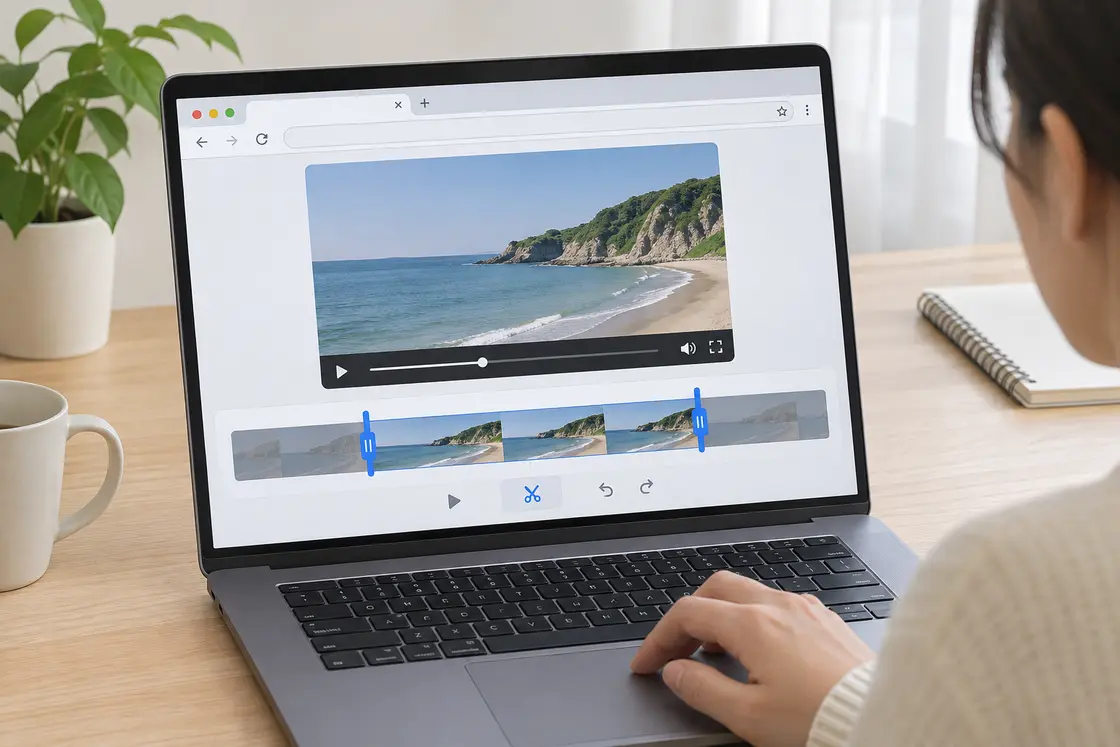
Lorsque vous avez seulement besoin de couper une vidéo pour ne garder que la partie qui compte, quelques clics suffisent. Rien à installer et aucun plugin à mettre à jour : cela fonctionne dans l’onglet déjà ouvert.
Recadrer l’image
Supprimez les bandes noires, zoomez sur le sujet ou passez à une forme carrée ou verticale. Choisissez un ratio prédéfini ou faites glisser les poignées jusqu’à ce que l’image soit bien cadrée.
La remettre dans le bon sens
Faites pivoter un clip de 90, 180 ou 270 degrés en une seule étape. Utile lorsqu’un téléphone a filmé une scène de côté ou qu’une prise de vue verticale doit s’adapter à un lecteur grand écran.
Ouvre presque tous les fichiers
Les formats MP4, MOV, MKV, AVI, WEBM, 3GP et de nombreux conteneurs plus rares se chargent sans conversion séparée. Si un enregistrement refuse de s’ouvrir, il est généralement endommagé ou très volumineux ; réexportez-le et réessayez.
Commandes de découpe simples
Importez votre séquence, faites glisser deux repères pour couper une vidéo à la seconde exacte, puis choisissez la qualité et le format de sortie. Pas de chronologies superposées ni de panneaux surchargés — chaque option est à un ou deux clics.
Confidentiel par conception
Les fichiers envoyés transitent par une connexion chiffrée et sont effacés de nos serveurs quelques heures après que vous avez terminé. Vous seul pouvez les ouvrir, et ils ne sont jamais réutilisés à d'autres fins.
Montage sans logiciel
Cutvideo vous permet de couper des fichiers vidéo directement dans la fenêtre du navigateur, y compris les fichiers longs. Les fichiers volumineux sont envoyés par morceaux, ainsi une réunion complète ou une session de jeu se découpe aussi facilement qu'un court clip de téléphone.
Raccourcis par format et par plateforme
Vous travaillez avec un conteneur ou un réseau social ? Ces préréglages ouvrent le même éditeur avec des paramètres par défaut pertinents, afin que vous puissiez couper une vidéo pour une destination spécifique sans modifier les réglages.
Questions fréquentes
Comment couper une vidéo avec Cutvideo ?
Choisissez un fichier ou déposez-le sur la page, déplacez les poignées de début et de fin autour de la section que vous souhaitez conserver, choisissez un format de sortie et appuyez sur Enregistrer. Le clip finalisé arrive sur votre appareil.
Dois-je installer quelque chose ?
Non. Tout fonctionne dans un navigateur récent comme Chrome, Edge, Firefox ou Safari, vous pouvez donc couper une vidéo sur un ordinateur portable, un ordinateur de bureau ou une tablette sans ajouter d’applications ni d’extensions.
Le rognage va-t-il réduire la qualité ?
Pas si vous conservez le format d’origine. Le flux non modifié peut être copié autour de vos repères, et lorsque vous réencodez, vous choisissez vous-même le niveau de qualité.
Un seul enregistrement peut-il donner plusieurs clips ?
Oui. Découpez la première plage, enregistrez-la, puis rouvrez la source et marquez la suivante. Répétez pour couper une vidéo en scènes séparées pour des reels, des cours ou des compilations de moments forts.
Quels types de fichiers sont acceptés ?
MP4, MOV, MKV, AVI et WEBM, ainsi que GIF, WMV, MPEG, ASF et 3GP. Les exports peuvent rester dans leur conteneur d’origine ou passer en MP4 pour une meilleure prise en charge de la lecture.
Que deviennent mes fichiers importés ?
Ils sont conservés uniquement pendant votre modification et supprimés automatiquement quelques heures plus tard. Nous ne les partageons jamais, et personne d’autre n’y a accès.
Cela fonctionne-t-il sur un téléphone ?
Oui. La mise en page s’adapte aux petits écrans, vous pouvez donc couper une vidéo sur Android ou iPhone dans le navigateur mobile et enregistrer le résultat dans votre galerie ou l’app Fichiers.
Notez Cutvideo
4.5 / 5 18,230 votes